
Schichtplan erstellen und Schichten anlegen
Wie du einen Schichtplan erstellst, ihn aus einem anderen Schichtplan oder vom letzten Jahr kopierst, die Schichten anlegst und Personen darauf setzt.
Ein Schichtplan fasst die Schichten für ein Team oder einen Bereich zusammen. Hier siehst du, wie du einen Schichtplan erstellst, einen vom letzten Jahr kopierst, die Schichten anlegst und Personen darauf setzt. Die Crew-Mitglieder sehen die Schichten erst, wenn der Schichtplan veröffentlicht ist. Siehe Schichtplan veröffentlichen.
Schichtplan erstellen
- Geh zu Teams, und öffne das Team.
- Klicke auf Schichtplan hinzufügen.
- Gib einen Name ein.
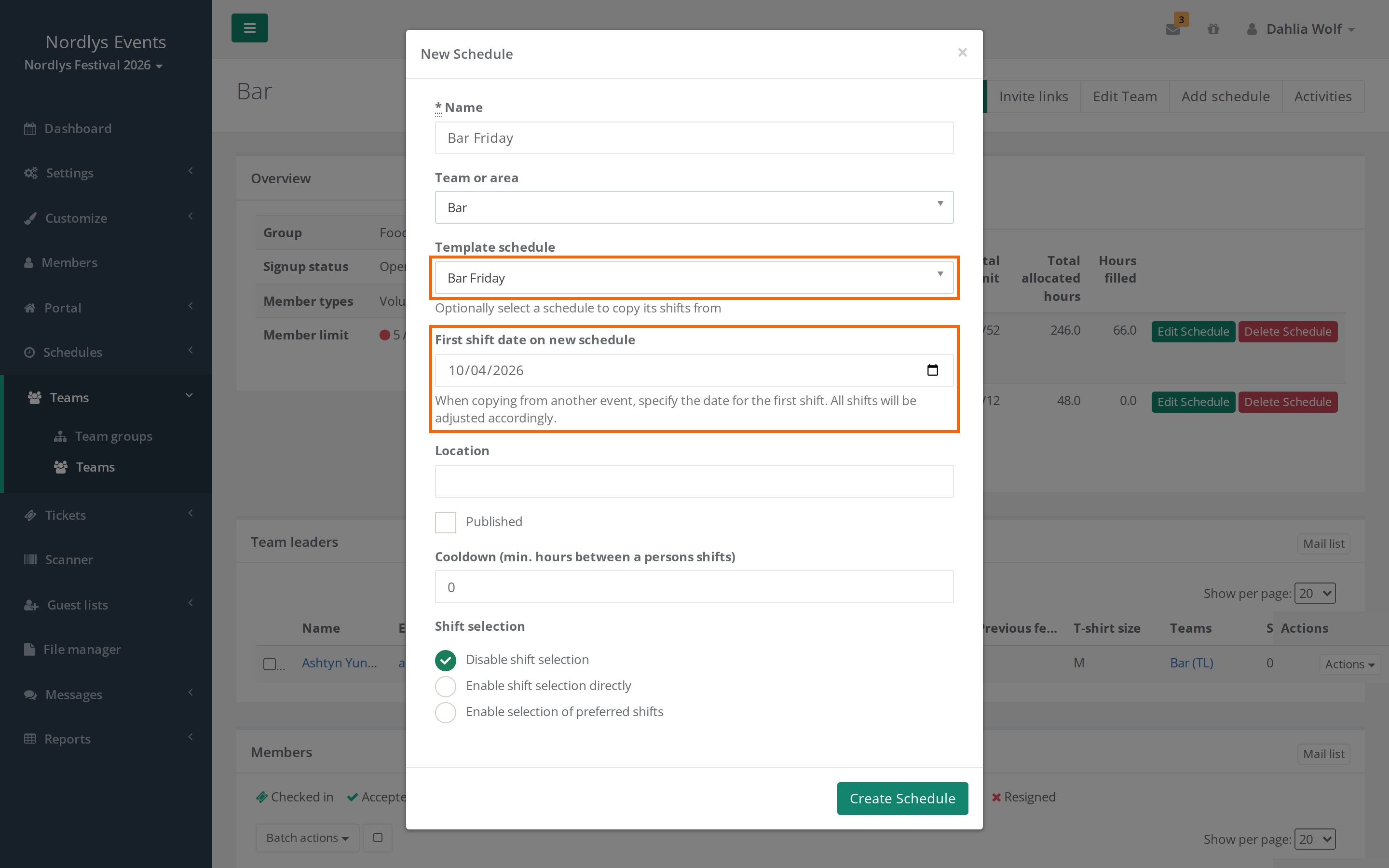
- Willst du die Schichten aus einem anderen Schichtplan kopieren, wähle ihn unter Schichtplanvorlage. Siehe nächster Abschnitt.
- Lass Veröffentlicht ausgeschaltet, bis die Schichten stehen.
- Klicke auf Erstelle Schichtplan.
Administratoren können auch zu Schichtpläne > Schichtpläne verwalten gehen und auf Schichtplan hinzufügen klicken. Wähle dann das Team oder den Bereich unter Team oder Bereich. Teamleiter können nur Schichtpläne für die Teams erstellen, die sie leiten.
Die anderen Felder im Fenster:
- Location: Wo die Schichten stattfinden. Der Ort steht in der Liste der Schichtpläne und bei den Schichten.
- Karenzzeit (Mindeststunden zwischen den Schichten einer Person): Wie viele Stunden mindestens zwischen zwei Schichten derselben Person im Schichtplan liegen müssen. Liegen zwei Schichten näher beieinander, warnt die Schichtplanung vor überlappenden Schichten, und Crew-Mitglieder können nicht selbst beide wählen. 0 bedeutet, dass nur Schichten zählen, die sich tatsächlich überschneiden.
- Shift selection: Ob Crew-Mitglieder selbst Schichten wählen oder wünschen dürfen. Siehe So wählt eure Crew ihre Schichten selbst.
Schichtplan vom letzten Jahr kopieren
Unter Schichtplanvorlage kannst du einen Schichtplan wählen, aus dem die Schichten kopiert werden. Die Liste ist nach Veranstaltung gruppiert. Oben stehen die Schichtpläne dieser Veranstaltung, markiert mit Aktuelle Veranstaltung. Darunter stehen Schichtpläne aus euren früheren Veranstaltungen.
Wählst du einen Schichtplan aus einer anderen Veranstaltung, erscheint das Feld Erstes Schichtdatum im neuen Schichtplan. Wähle das Datum, an dem die erste Schicht dieses Jahr liegen soll. Alle Schichten werden um dieselbe Anzahl Tage verschoben, und die Uhrzeiten bleiben gleich. Lag die erste Schicht an einem Mittwoch, wähle auch dieses Jahr einen Mittwoch, damit die Schichten auf den richtigen Wochentagen landen.
Wählst du einen Schichtplan aus dieser Veranstaltung, behalten die Schichten ihre Daten und Uhrzeiten.
Das wird kopiert:
- Die Schichten mit Name, Zeit, Attendance limit, Treffpunkt und Hidden.
- Schichtklassen und Schichtpakete.
- Registration requirements an den Schichten. Kommt die Vorlage aus einer anderen Veranstaltung, wird eine Anforderung nur kopiert, wenn es das Datenfeld auch in der neuen Veranstaltung gibt, zum Beispiel weil die Veranstaltung aus der alten kopiert wurde. Sonst wird die Anforderung ohne Meldung übersprungen.
Das wird nicht kopiert:
- Die Personen auf den Schichten, Schichtwünsche und Anwesenheitsregistrare.
- Die Beschreibung der Schichten.
- Anforderungen, die an einem ganzen Schichtpaket gesetzt sind.
- Die Einstellungen des Schichtplans selbst. Die füllst du im Fenster aus.
Du siehst nur Schichtpläne aus Veranstaltungen, bei denen du selbst dabei bist und den Schichtplan sehen konntest, zum Beispiel weil du das Team geleitet hast. Ausgeblendete Veranstaltungen stehen nicht in der Liste.
Schichten anlegen
Öffne den Schichtplan, indem du unter Schichtpläne verwalten auf seinen Namen klickst oder auf der Teamseite auf Schichtplan bearbeiten. Dann öffnet sich die Schichtplanung. Links stehen die Personen unter Members. Rechts stehen die Schichten unter Shifts, als Kalender oder Liste.
- Klicke im Kalender auf eine Uhrzeit, oder zieh über den Zeitraum, den die Schicht abdecken soll.
- Fülle Start, End und Attendance limit aus. Die Anzahl ist ein Pflichtfeld.
- Gib der Schicht bei Bedarf einen Name, eine Beschreibung und einen Treffpunkt.
- Klicke auf Erstelle Schicht.
Brauchst du dieselbe Schicht mehrmals, klicke im Fenster auf + Add shift. Dann bekommst du eine weitere Zeile mit einer neuen Zeit, die einen Tag später beginnt (oder mit demselben Abstand wie zwischen den beiden Zeilen davor). Jede Zeile wird zu einer eigenen Schicht mit denselben Angaben.
- Schicht verschieben: Zieh sie im Kalender auf eine neue Zeit.
- Schicht kopieren: Öffne die Schicht, und klicke auf das Kopier-Symbol (Copy shift).
- Schicht löschen: Öffne die Schicht, und klicke auf den Papierkorb.
- Hidden: Die Schicht kann unter Find shifts nicht gewählt werden, aber du kannst trotzdem Personen darauf setzen.
Schichtklassen, Schichtpakete und Anforderungen dazu, wer eine Schicht übernehmen darf, richtest du auch hier ein. Siehe Schichtklassen. Siehe auch Schichtpakete.
Personen auf die Schichten setzen
- Ziehen und ablegen: Zieh eine Person aus Members auf eine Schicht. Halte cmd (Mac) oder Strg (Windows) gedrückt, um mehrere auszuwählen. Klicke auf eine Person und dann mit Umschalt auf eine andere, um alle dazwischen auszuwählen.
- Neue Schicht mit Personen: Zieh Personen auf eine freie Zeit im Kalender. Dann öffnet sich das Fenster für eine neue Schicht mit ihnen darauf.
- In der Schicht: Öffne die Schicht, und geh zum Reiter Assigned members. Such die Person unter Search for members. Klicke auf Leader, um die Person zum Schichtleiter zu machen, oder auf Remove, um sie herunterzunehmen. Klicke auf Schicht aktualisieren, um zu speichern. Siehe Anwesenheit erfassen und Schichtleiter.
- Nach Wünschen: Der Reiter Suggested members zeigt, wer sich die Schicht gewünscht hat. Siehe Schichten nach Schichtwünschen verteilen.
Was du per Ziehen zuweist, wird sofort gespeichert.
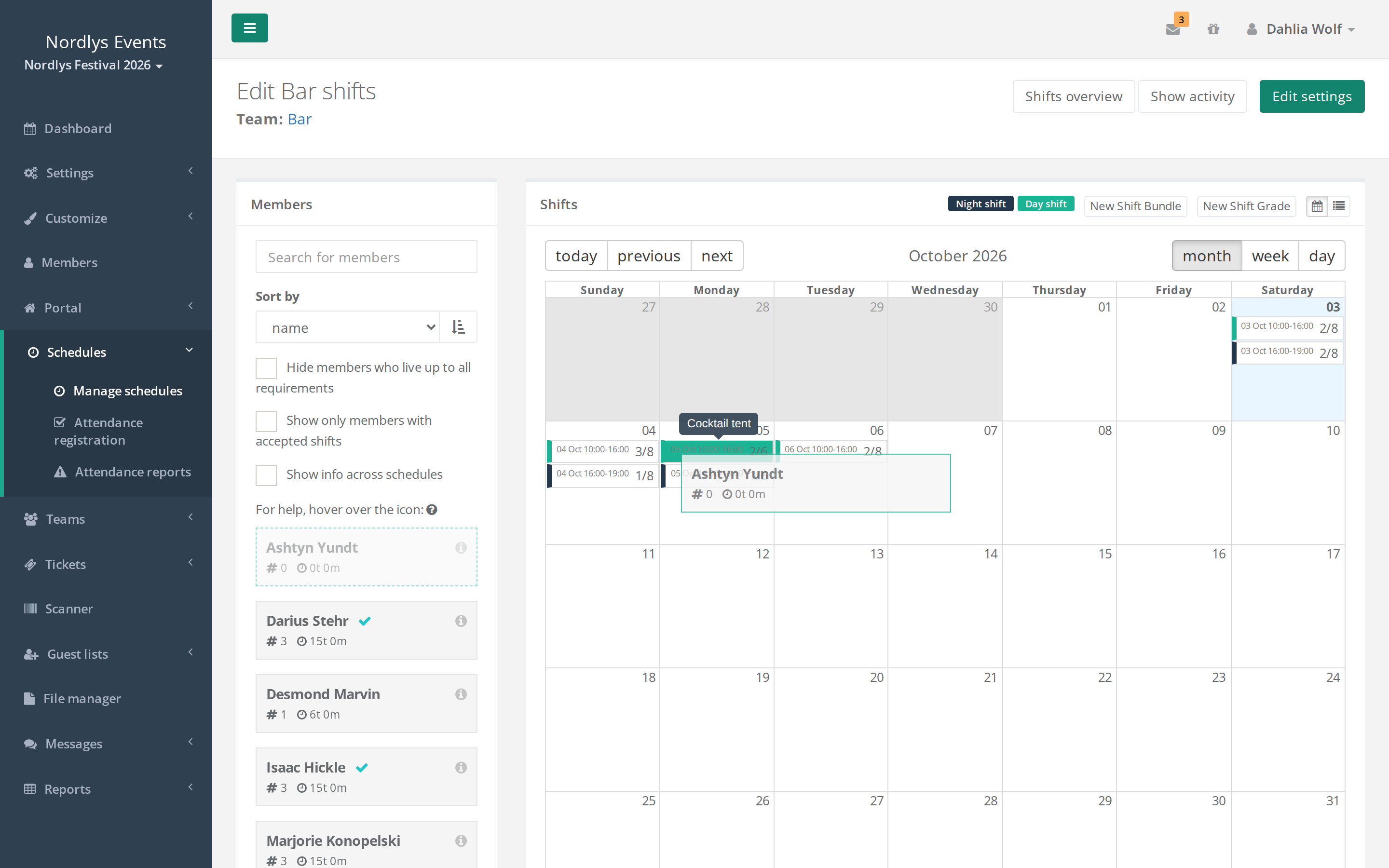
Bei jeder Person unter Members stehen die Anzahl der Schichten und die Gesamtstunden. Ein Häkchen bedeutet Hat alle aktuellen Schichten akzeptiert. Ein rotes Dreieck bedeutet, dass die Person überlappende Schichten hat.
Bekommt eine Person zwei Schichten, die sich überschneiden, öffnet sich das Fenster Überlappende Schichten. Klicke auf Continue, um beide Schichten zu behalten, oder auf Undo, um die Person wieder von der neuen Schicht zu nehmen.
Ist die Schicht voll, steht dort Filled, und du kannst keine weiteren Personen daraufziehen. Erhöhe das Attendance limit, wenn mehr Platz sein soll.
Unter Members stehen nur Personen aus dem Team (oder den Teams im Bereich), zu dem der Schichtplan gehört. Als Teamleiter siehst du nur Personen aus deinen eigenen Teams.
Stolperfallen
- Die Crew-Mitglieder sehen die Schichten nicht: Der Schichtplan ist noch nicht veröffentlicht. Siehe Schichtplan veröffentlichen.
- Tickets lassen sich nicht abrufen: Sobald das Team einen Schichtplan hat, auch einen unveröffentlichten, brauchen die Crew-Mitglieder des Teams Schichten auf einem veröffentlichten Schichtplan und müssen sie akzeptieren, bevor sie ihr Ticket abrufen können. Teamleiter ohne Schichten sind ausgenommen. Siehe Ein Crew-Mitglied kann sein Ticket nicht abrufen.
- Stunden verschwinden: Wählst du beim Erstellen des Schichtplans Shift selection, werden Minimum hours und Maximum hours nicht gespeichert. Öffne den Schichtplan danach, klicke auf Edit settings, und trag sie dort ein.
- Grenzen der Schichtklassen vom letzten Jahr: Kopierst du aus einer anderen Veranstaltung, kommen Minimum shifts count und Maximum shifts count der Schichtklassen nicht mit. Setz sie an jeder Schichtklasse neu.
- Die Schichten liegen an den falschen Tagen: Du hast als Erstes Schichtdatum im neuen Schichtplan einen anderen Wochentag gewählt als letztes Jahr. Lösch den Schichtplan, und erstelle ihn mit dem richtigen Datum neu.
- Eine Person fehlt unter Members: Die Person ist nicht im Team. Setz sie zuerst ins Team.
- Schichtplan Löschen löscht alles: Die Schichten und wer darauf ist, sind auch weg. Das lässt sich nicht rückgängig machen.
Antwort nicht gefunden? Schreib an support@crewstack.io.