
Dashboard og widgets
Byg dit eget overblik over tilmeldinger, vagter, billetter og check-ins med widgets, hav flere dashboards, og hent tallene ud som CSV.
Dashboard er det første, du ser, når du logger ind som administrator. Her samler du de tal, du holder øje med, fx tilmeldinger, hvor fyldte vagterne er, og hvor mange der er checket ind. Du vælger selv, hvilke widgets der er med, og du kan have flere dashboards, fx et til planlægningen og et til selve eventet.
Hvem kan se dashboardet?
Personer med rollen Admin eller Super Admin og arrangøradministratorer kan se, oprette og rette dashboards. Holdledere og gæstelisteadministratorer har ikke Dashboard i menuen.
Dashboards hører til eventet, ikke til dig. Alle administratorer ser de samme dashboards, så når du tilføjer, flytter eller fjerner en widget, ændrer det sig for alle.
Vælg widgets
- Gå til Dashboard.
- Klik Rediger Dashboard øverst til højre. Er dashboardet tomt, så klik Tilpas dashboard midt på siden.
- Find de widgets, du vil have. Skriv i Søg i widgets, eller kig i grupperne, fx Vagter, Personer og Billetter. Holder du musen over et kort, kan du til højre se, hvad widgetten viser.
- Klik på kortene for de widgets, du vil have med. Øverst står, hvor mange du har valgt.
- Klik Opdater Dashboard.
Vil du fjerne en widget, så klik på kortet igen, så det ikke længere er valgt, og klik Opdater Dashboard.
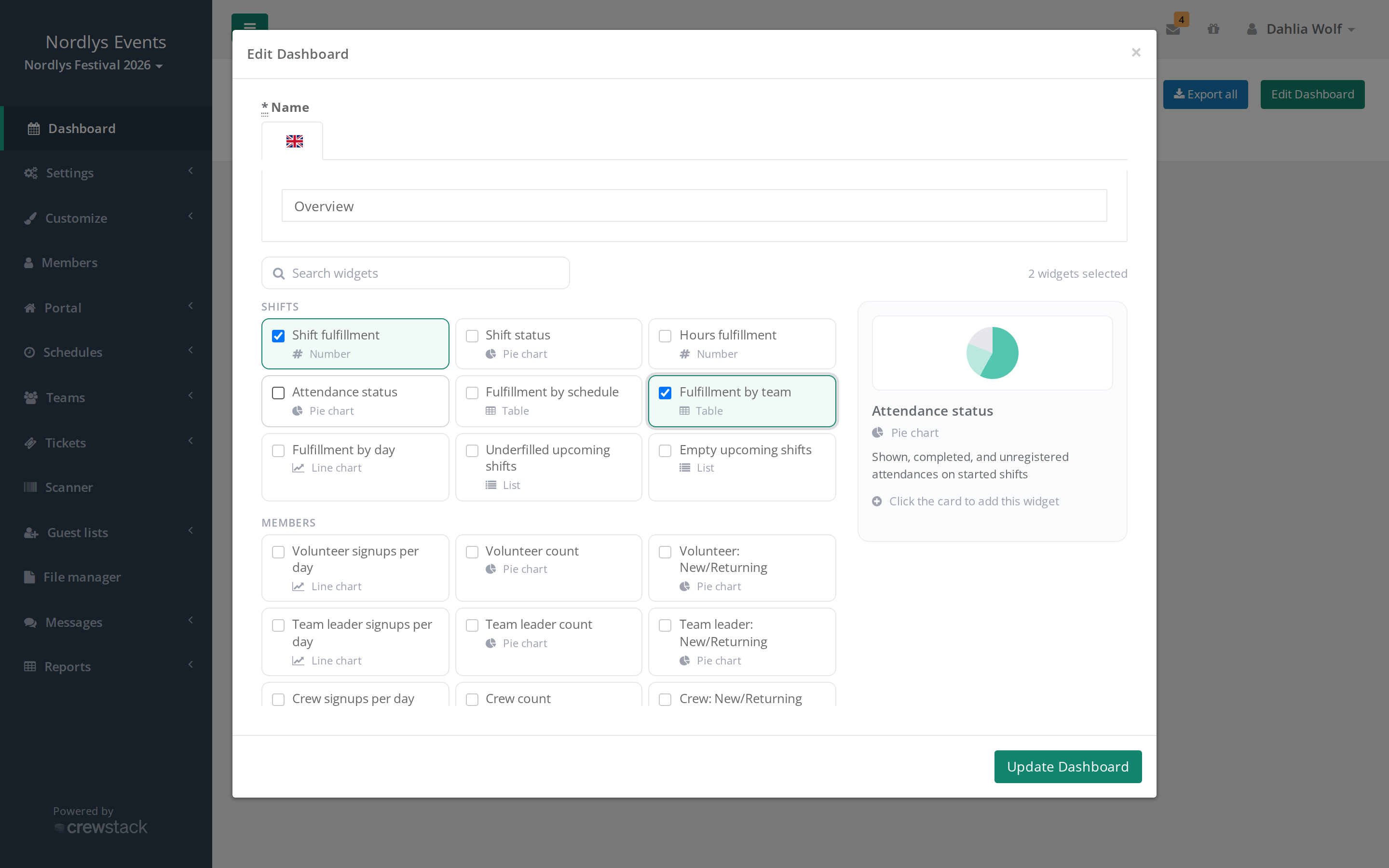
Du ser kun de widgets, der passer til det, jeres event bruger. Grupperne Vagter, Billetter, Gæster og Portal er der fx kun, hvis I har vagtplaner, billetter, gæstelister og portalen.
Arranger widgets
- Flyt en widget: Træk i titellinjen.
- Ændr størrelsen: Træk i nederste højre hjørne. Nogle widgets har en fast størrelse.
- Ryd op på én gang: Klik Automatisk layout. Svar ja til spørgsmålet "Omarranger alle widgets på dette dashboard?". Widgets bliver stillet op efter type: tal først, så cirkeldiagrammer, tabeller og lister og til sidst linjediagrammer.
Det bliver gemt med det samme. Der er ingen gem-knap.
Flere dashboards
Dine dashboards står som knapper ved siden af overskriften Dashboard. Klik på et navn for at skifte. Når du logger ind eller klikker Dashboard i menuen, kommer du altid til det dashboard, der blev oprettet først.
Opret et nyt dashboard:
- Klik + ved siden af knapperne.
- Giv dashboardet et navn. Er eventet på flere sprog, kan du skrive navnet på hvert sprog. Kun det primære sprog er påkrævet.
- Vælg widgets som ovenfor.
- Klik Opret Dashboard.
To dashboards kan ikke have samme navn.
Omdøb eller slet et dashboard: Åbn dashboardet, og klik Rediger Dashboard. Her retter du navnet, eller du klikker Slet Dashboard nederst til venstre. Knappen er der kun, når eventet har mere end ét dashboard. Når du sletter et dashboard, forsvinder kun dashboardet, ikke de data, det viser.
Hent tallene ud
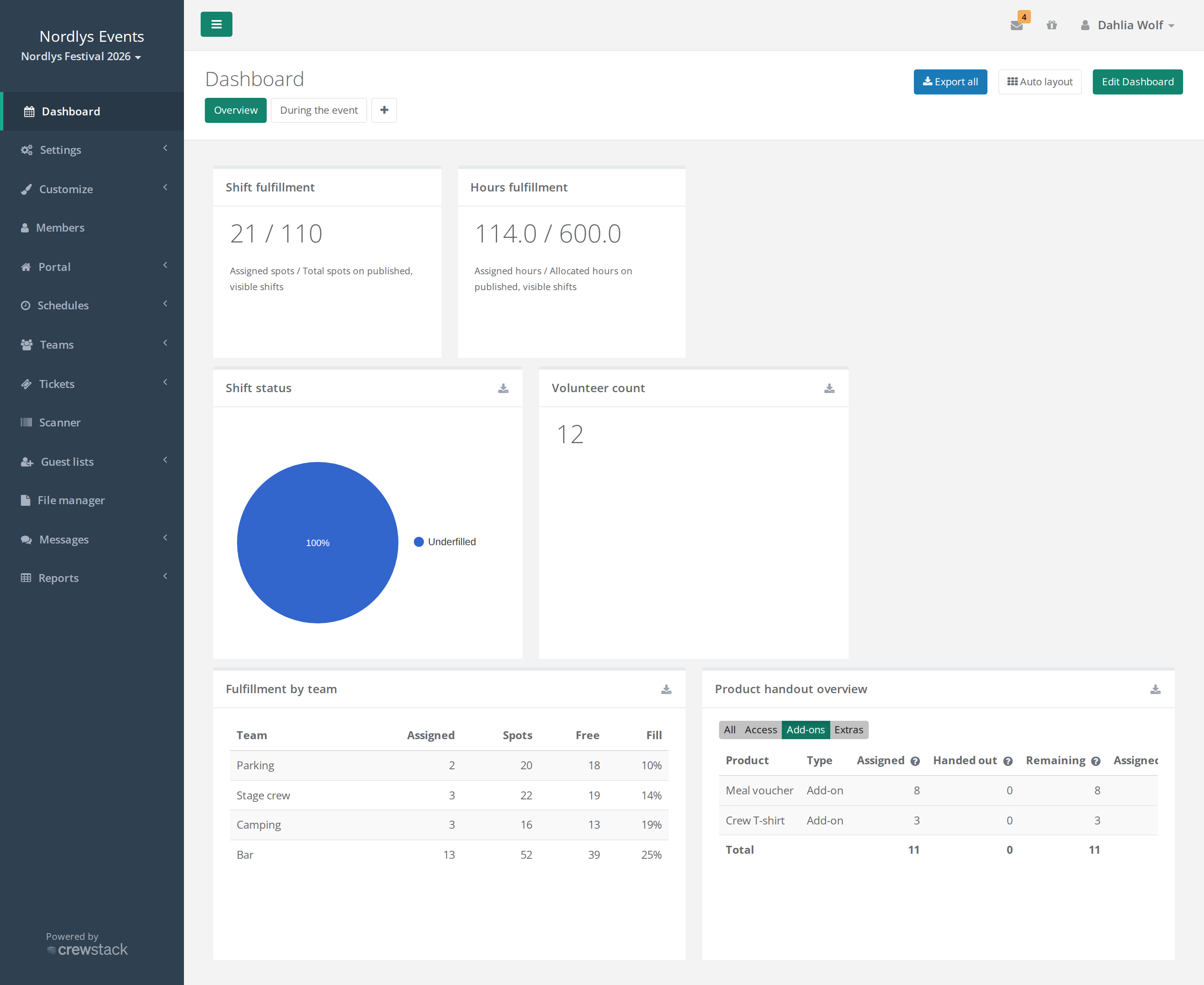
- Én widget: Klik på download-ikonet i widgettens titellinje (Eksporter data). Du får en CSV-fil, som du kan åbne i Excel. Det virker for diagrammer, tabeller og lister. Widgets, der kun viser et tal, har intet ikon.
- Hele dashboardet: Klik Eksporter alle. Du får en zip-fil med én fil pr. widget: en CSV-fil for diagrammer, tabeller og lister og en tekstfil for tal.
Filen indeholder det, der står på skærmen. Produktudlevering viser fra start kun tillægsprodukter. Klik Alle i widgetten, før du eksporterer, hvis du vil have alle produkter med.
Widgets du kan vælge
| Gruppe | Widgets |
|---|---|
| Vagter | Vagtopfyldning, Timeopfyldning, Vagtstatus, Fremmødestatus, Opfyldning pr. vagtplan, Opfyldning pr. hold, Opfyldning pr. dag, Underfyldte kommende vagter, Tomme kommende vagter |
| Personer | Totalt antal medlemmer og for hver brugertype antal, tilmeldinger pr. dag og nye/tilbagevendende |
| Kapacitet | Totalt antal på hold / Kapacitet, Kapacitet fordelt på brugertyper |
| Aktivitet | Seneste 5 hold, Seneste 25 personer, Nyeste interne noter, Frameldinger per dag |
| Billetter | Antal gæster ankommet, check-ins pr. dag og pr. time for frivillige og gæster, Produktudlevering, Billetsalg |
| Gæster | Antal billetter, Oversigt over gæstebilletter |
| Portal | Seneste 10 nyheder fra portalen |
| Tilmeldingsfelter | For hver brugertype et cirkeldiagram over svarene i hvert Brugerdefineret multiple-choice-felt og over alderen fra Fødselsdag |
Navnene på widgets for en brugertype begynder med brugertypens navn, fx "Frivillig antal".
Sådan bliver der talt
- Antallet af personer, fx i Totalt antal medlemmer, tæller kun dem, der har færdiggjort tilmeldingen og ikke står på venteliste eller er blacklistet. Frameldte tæller ikke med.
- Nye/tilbagevendende: Ny er en person, der oprettede sin konto, da de tilmeldte sig dette event. Alle andre tæller som tilbagevendende, både dem, der har været med i jeres tidligere events, og dem, som en admin har oprettet.
- Vagter tæller kun vagter på vagtplaner, der er udgivet, og ikke vagter, der er markeret Skjult. Fremmødestatus tæller kun vagter, der er gået i gang.
- Opfyldning pr. vagtplan og Opfyldning pr. hold viser de 15 mindst fyldte først. De to lister over kommende vagter viser de næste 10.
- Kapacitet tæller ikke holdledere. Er en person på flere hold, tæller de med én gang pr. hold.
- Widgets for check-ins pr. dag og pr. time findes i to udgaver. Den, hvis navn begynder med Member, tæller billetter for alle, der står under Personer, uanset brugertype. Den er altså ikke brugertypen med samme navn. Den, hvis navn begynder med Guest, tæller gæster på gæstelister.
- Antal gæster ankommet er antallet af gæstebilletter, der er checket ind, ud af alle gæstebilletter. Antal billetter er antallet af billetter brugt ud af antallet tildelt gæstelisterne.
- Oversigt over gæstebilletter har en række pr. produkt under Adgang. Brugt er, hvor mange af produktet der er tildelt enkelte gæster. Tildelt er, hvor mange der er tildelt gæstelister. Total er produktets samlede budget for hele eventet, eller Ubegrænset, hvis der ikke er sat et. Udleveret er, hvor mange gæstebilletter med produktet der er markeret som udleveret, eller, hvis I ikke udleverer produkter enkeltvis, hvor mange gæster med produktet der er checket ind. Hold musen over spørgsmålstegnet ved kolonnen for at se, hvad der gælder hos jer.
- Tallene bliver hentet, når du åbner siden. Genindlæs siden for at få de nyeste tal.
Faldgruber
- Du har ændret dashboardet for alle. Der er kun ét sæt dashboards pr. event. Vil du have dit eget overblik, så opret et nyt dashboard med dit navn i stedet for at ændre et fælles.
- Vagterne mangler i tallene: Vagtplanen er ikke udgivet, eller vagterne er markeret Skjult. Se Udgiv en vagtplan.
- Tallet passer ikke med Personer: Søgningen under Personer viser fra start også personer på venteliste. Dashboardet tæller dem ikke med.
- Du kan ikke slette dashboardet: Det er eventets eneste dashboard. Opret et nyt først, eller fjern i stedet widgets fra det.
- "Member" i check-in-widgets er ikke brugertypen Member. Widgetten tæller alle personer under Personer, uanset brugertype. Check-ins for én brugertype eller ét hold finder du ved at søge under Personer med Checket ind sat til Ja. Se Avanceret søgning, favoritter og kolonner.
Fandt du ikke svaret? Skriv til support@crewstack.io.