
Avanceret søgning, favoritter og kolonner
Sådan bruger du filtrene under Personer, gemmer en søgning som favorit, vælger kolonner og får svar på de typiske spørgsmål, fx hvem der er checket ind på et hold, og hvem der ikke har accepteret sine vagter.
Søgningen under Personer er mere end et søgefelt. Med filtrene under Avanceret søgning kan du finde præcis de personer, du skal bruge, fx alle på et hold, der er checket ind, eller alle, der ikke har accepteret deres vagter. Gem søgningen som favorit, vælg de kolonner, du vil se, og send en besked eller hent en Excel-fil med resultatet.
Sådan søger du
- Gå til Personer.
- Klik Avanceret søgning for at se filtrene.
- Sæt de filtre, du vil bruge, og skriv eventuelt navn, e-mail eller telefonnummer i søgefeltet øverst.
- Klik Søg.
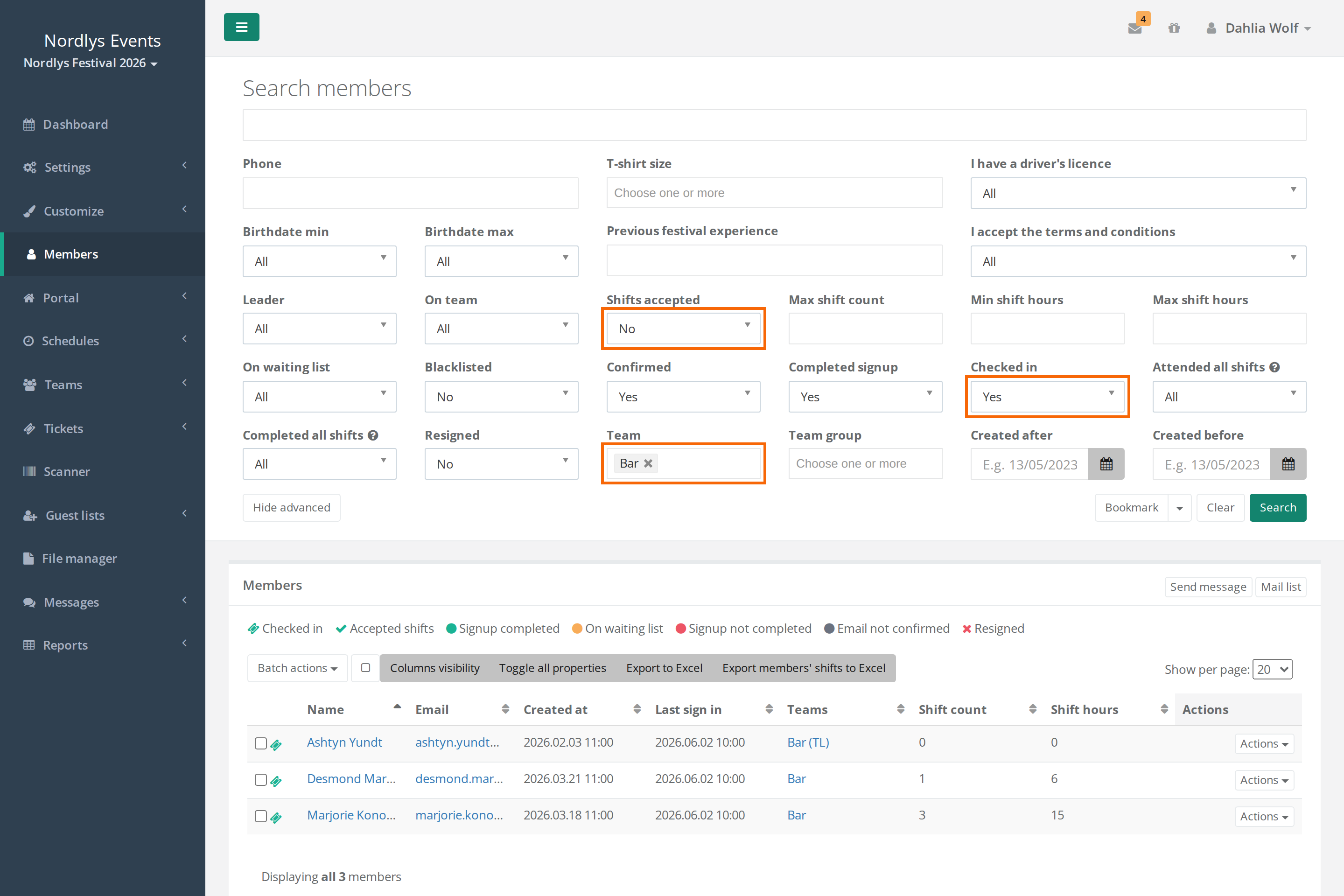
Alle filtre gælder på én gang. Sætter du Hold til Bar og Checket ind til Ja, får du kun personer, der både er på holdet Bar og er checket ind. Vælger du flere værdier i samme filter, fx to hold, får du personer, der passer på mindst én af dem.
Et filter med Ja, Nej og Alle filtrerer ikke, når det står på Alle. Ryd sætter alle filtre tilbage til start.
Fire af filtrene står ikke på Alle fra start, så søgningen kun viser personer, der er helt færdige med at tilmelde sig. Se Kan ikke finde en person i søgningen.
Filtrene
Hvilke filtre du ser, afhænger af, hvad jeres event bruger, og af din rolle.
Filtre, som både admins, holdledere og områdeledere har:
- Brugertype: en eller flere brugertyper.
- Admin type: Super admin, Admin, Gæsteliste admin eller Ikke admin.
- Leder: Holdleder eller Områdeleder.
- På hold: om personen er på mindst ét hold.
- Vagter godkendt: om personen har accepteret alle sine vagter. Se Accept af vagter.
- Max antal vagter, Min antal vagttimer og Max antal vagttimer: hvor mange vagter og vagttimer personen har.
- På venteliste. Se Sådan virker ventelisten.
- Fuldt betalt, hvis I bruger kontingentbetaling.
- Brugertype tags og Hold tags, hvis I bruger tags.
Filtre, som kun admins har:
- Bekræftet, Færdig tilmelding, Frameldt og Blacklisted. Som holdleder eller områdeleder viser din søgning altid kun personer, der er færdige med tilmeldingen, og som hverken er frameldt, blacklistet eller passive.
- Er passiv, hvis I bruger passive brugere.
- Checket ind: om personens billet er checket ind.
- Mødt på alle vagter og Færdiggjort alle vagter: om personen er registreret som mødt op eller færdiggjort på alle sine vagter.
- Hold og Område: et eller flere hold eller områder. Vælger du et område, kommer alle hold i området med, også i underområderne.
- NFC chip: nummeret på personens chip, hvis I bruger EventPos. Se NFC-chips med EventPos.
- Oprettet efter og Oprettet før: hvornår personen blev oprettet i eventet.
Datafelter: Hvert datafelt, du har adgang til, har sit eget søgefelt øverst i Avanceret søgning. Navn og CPR-nummer har ikke et søgefelt. Tekstfelter søger på en del af teksten. Valgfelter viser deres svarmuligheder, afkrydsningsfelter har Ja, Nej og (blank), hvor (blank) finder dem, der ikke har svaret. Tal- og datofelter har et fra- og et til-felt, og Fødselsdag søger på alder fra og til. Se Datafelter og hvem der kan se dem.
Gem en søgning som favorit
Søger du tit på samme måde, så gem søgningen:
- Sæt filtrene, og klik Søg.
- Klik Favoritter.
- Skriv et navn i Navngiv favoritsøgning, og klik Opret favorit.
Favoritten gemmer søgefeltet, alle filtre, sorteringen og antallet pr. side. Du finder den i pilen ved siden af Favoritter. Klik på navnet for at køre søgningen igen. Klik på krydset ud for navnet for at slette den.
Favoritter er dine egne. Andre kan ikke se dem, og de gælder kun i dette event. To favoritter kan ikke have samme navn.
Vælg kolonner og sortér
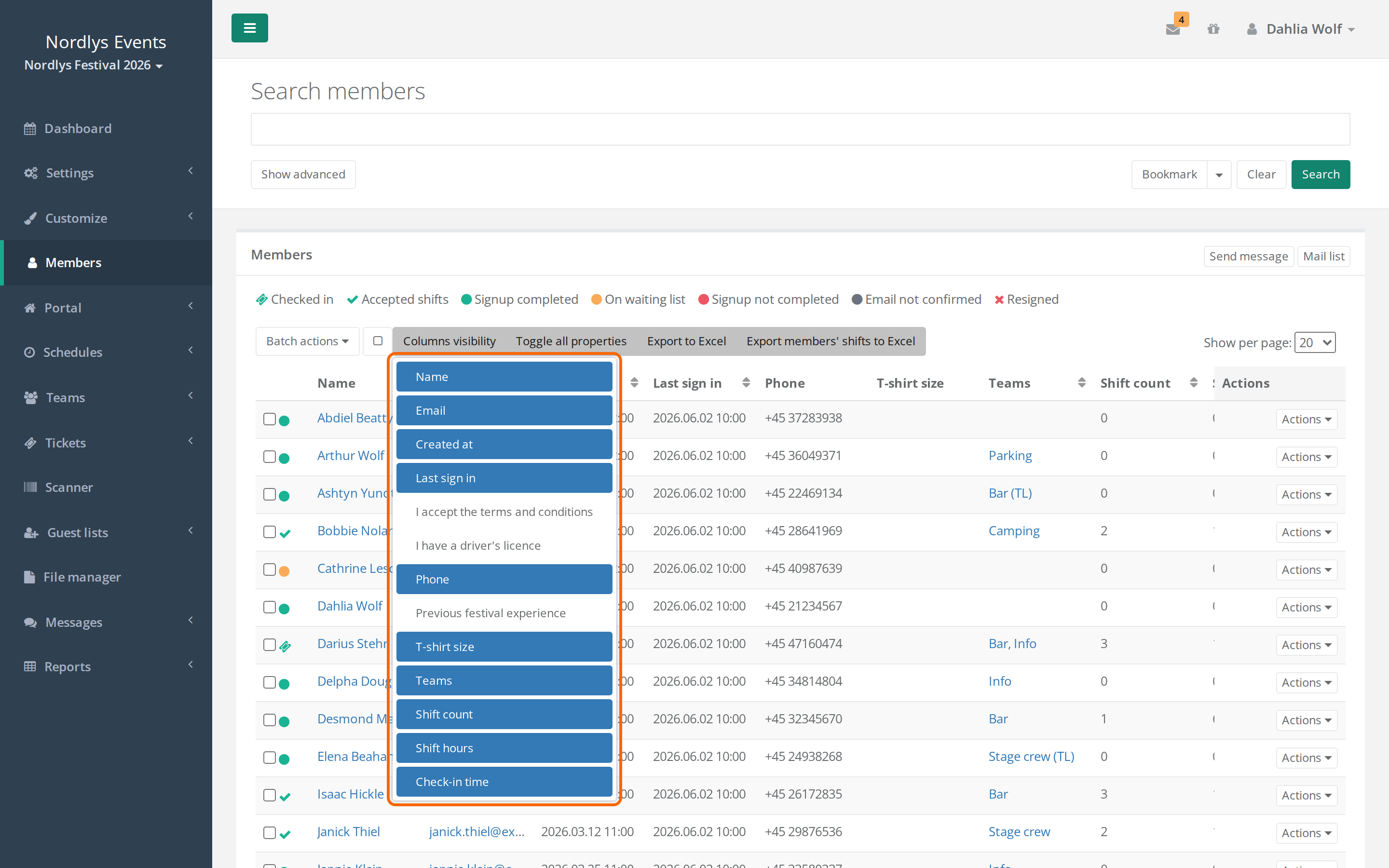
- Vis / skjul kolonner over tabellen viser en liste over kolonnerne. Klik på en kolonne for at vise eller skjule den.
- Vis / skjul alle datafelter viser eller skjuler alle datafelt-kolonner på én gang. Datafelterne er skjult fra start, og det er kolonnen Indcheckettidspunkt også.
- Klik på en kolonnes overskrift for at sortere efter den. Klik igen for at vende rækkefølgen. Der bliver sorteret i hele resultatet, ikke kun på den side, du ser.
- Vis per side vælger 20, 50 eller 100 personer pr. side.
Dine kolonner og antal pr. side bliver husket i din browser, ikke på din konto. På en anden computer, eller hvis du rydder browserens data, står de på standard igen. En favorit gemmer ikke kolonnerne.
Gør noget med resultatet
- Eksportér til Excel giver dig alle personer i søgningen med de kolonner, der er vist. Se Eksportér personer til Excel.
- Send besked øverst i tabellen sender en besked til alle i søgningen. Knappen har kun admins. Se Beskeder.
- Mail-liste viser e-mailadresserne på alle i søgningen i to felter, et til at sætte ind i Gmail og Mac Mail og et til Outlook. Passive personer er ikke med.
- Sæt kryds ud for nogle personer, og brug Handlinger over tabellen til at gøre noget med dem, fx Tilføj til hold, Skift brugertype, Send bekræftelses-mail igen eller Frameld. Knappen med firkanten ved siden af vælger alle på siden eller fjerner valget.
Søgeopskrifter
Søgningen er den hurtigste rapport i Crewstack. Her er svar på de spørgsmål, vi oftest får. Opskrifterne med Checket ind, Hold og Frameldt kræver, at du er admin.
Hvem er checket ind på et hold? Sæt Hold til holdet og Checket ind til Ja. Vis kolonnen Indcheckettidspunkt for at se hvornår. Sæt Checket ind til Nej for at se, hvem der mangler. Antal pr. dag og pr. time ser du på dashboardet, og hvem i indgangen der har checket folk ind, står under Rapporter. Se Dashboard og widgets og Rapporter over indcheckninger.
Hvem har ikke accepteret sine vagter? Sæt Vagter godkendt til Nej og Min antal vagttimer til 1. Uden timefilteret får du også alle, der slet ikke har vagter. Vælg alle, og brug Send besked for at minde dem om det. Se Accept af vagter.
Hvem har ingen vagter? Sæt Max antal vagter til 0. Er de på et hold, kan du sætte Hold til holdet og finde dem, der mangler vagter dér.
Hvem har for få eller for mange timer? Brug Min antal vagttimer og Max antal vagttimer. Dem, der har under 8 timer, finder du med Max antal vagttimer sat til 7.
Hvem er ikke kommet på et hold? Sæt På hold til Nej. Vælg dem, og brug Handlinger > Tilføj til hold. Sæt På venteliste til Ja for at se ventelisten. Se Sådan virker ventelisten.
Hvem mangler at færdiggøre tilmeldingen? Sæt Færdig tilmelding til Nej og Bekræftet til Alle. Dem, der ikke har bekræftet deres e-mail, finder du med Bekræftet sat til Nej. Vælg dem, og brug Handlinger > Send bekræftelses-mail igen. Se Tilmeldingsstatus: hvem kan tilmelde sig? Dem, der har bekræftet deres e-mail, kan Crewstack selv sende én påmindelse om at gøre tilmeldingen færdig. Se Automatiske e-mails og SMS-påmindelser.
Hvem har et bestemt produkt? Der er ikke et filter på produkter. Får personerne produktet gennem deres brugertype, så søg på Brugertype. Får de det gennem et hold, så søg på Hold. Hvor mange af hvert produkt der er udleveret, viser widgetten Produktudlevering på dashboardet. Se Dashboard og widgets. Skal du have en liste over personer med et bestemt produkt, så spørg AI medlemsanalyse, hvis den er slået til for jeres event. Se AI-baseret dataanalyse og udtræk.
Hvem er holdledere? Sæt Leder til Holdleder. Brug Mail-liste for at skrive til dem alle fra dit eget mailprogram.
Hvem har tilmeldt sig siden sidst? Sæt Oprettet efter til datoen. Sæt Hold til et hold for at se de nye på holdet.
Hvem er under 18? Har I feltet Fødselsdag, så sæt til-feltet ud for det til 17. Alderen bliver regnet i dag.
Hvem er frameldt? Sæt Frameldt til Ja. Se Frameldte brugere – find og gendan.
Faldgruber
- Søgningen viser ikke alle fra start. Bekræftet og Færdig tilmelding står på Ja, og Frameldt og Blacklisted står på Nej, så personer, der ikke er færdige med at tilmelde sig, er ikke med. Sæt dem til Alle, når du vil se alle. Se Kan ikke finde en person i søgningen.
- Vagter godkendt = Nej tager også dem uden vagter med. Kombinér med Min antal vagttimer eller På hold, hvis du kun vil se dem, der har vagter at acceptere.
- Antal vagter og vagttimer tæller alle vagter, også vagter på vagtplaner, der ikke er udgivet endnu.
- Favoritterne husker ikke kolonnerne. Kolonner og antal pr. side er gemt i browseren. Åbner du en favorit på en anden computer, skal du vælge kolonner igen.
- Tabellen er bredere end skærmen. Viser du mange datafelter, kan du rulle tabellen vandret. Skjul de datafelter, du ikke bruger, så Handlinger ud for hver person bliver ved med at være lette at nå.
- En ændring, du lige har lavet, er der ikke endnu. Søgningen læser fra en kopi af personernes data, som bliver opdateret i baggrunden kort efter en ændring. Vent lidt, og søg igen.
- Et tal, søgningen ikke kan give dig. Søgningen viser personer, ikke optællinger. Antal pr. dag, pr. hold eller pr. time finder du på dashboardet, og antallet på vagt i et tidsrum under Vagt rapport. Se Dashboard og widgets og Overblik og udtræk af vagtplaner.
Fandt du ikke svaret? Skriv til support@crewstack.io.