
Opret en vagtplan og læg vagter
Sådan opretter du en vagtplan, kopierer den fra en anden vagtplan eller fra sidste år, lægger vagterne og sætter personer på dem.
En vagtplan samler vagterne for et hold eller et område. Her kan du se, hvordan du opretter en vagtplan, kopierer den fra sidste år, lægger vagterne og sætter personer på dem. De frivillige kan først se vagterne, når vagtplanen er udgivet. Se Udgiv en vagtplan.
Opret vagtplanen
- Gå til Hold, og åbn holdet.
- Klik Tilføj vagtplan.
- Skriv et Navn.
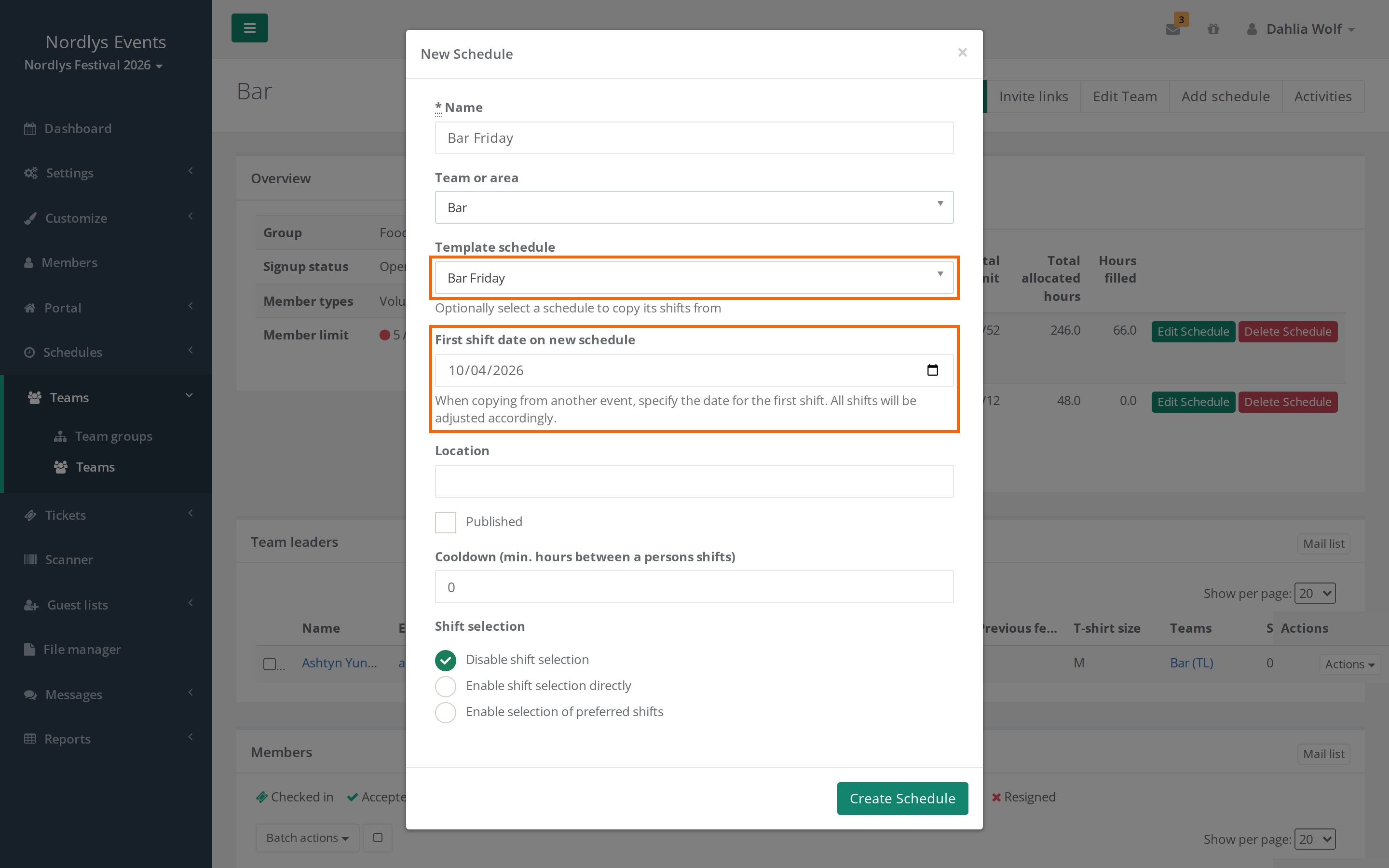
- Vil du kopiere vagterne fra en anden vagtplan, så vælg den under Skabelon (brug en eksisterende vagtplan som skabelon). Se næste afsnit.
- Lad Udgivet være slået fra, indtil vagterne er på plads.
- Klik Opret Vagtplan.
Administratorer kan også gå til Vagtplanlægning > Håndter vagtplaner og klikke Opret Vagtplan. Vælg så holdet eller området under Hold eller område. Holdledere kan kun oprette vagtplaner for de hold, de er leder af.
De andre felter i vinduet:
- Lokation: Hvor vagterne foregår. Den står i listen over vagtplaner og ved vagterne.
- Karantæne (min. timer mellem én persons vagter): Hvor mange timer der mindst skal være mellem to vagter for den samme person på vagtplanen. Ligger to vagter tættere, advarer vagtplanlæggeren om overlappende vagter, og de frivillige kan ikke selv vælge begge. 0 betyder, at kun vagter, der faktisk overlapper, tæller.
- Vagtvalg: Om de frivillige selv må vælge eller ønske vagter. Se Sådan vælger de frivillige selv vagter.
Kopier en vagtplan fra sidste år
Under Skabelon (brug en eksisterende vagtplan som skabelon) kan du vælge en vagtplan, som vagterne bliver kopieret fra. Listen er delt op efter event. Øverst står vagtplanerne i dette event, mærket Nuværende event. Under dem står vagtplaner fra jeres tidligere events.
Vælger du en vagtplan fra et andet event, kommer feltet Første vagtdato på ny vagtplan frem. Vælg den dato, hvor den første vagt skal ligge i år. Alle vagter bliver flyttet det samme antal dage, og klokkeslættene er de samme som før. Lå den første vagt på en onsdag, så vælg også en onsdag i år, så vagterne lander på de rigtige ugedage.
Vælger du en vagtplan fra dette event, beholder vagterne deres datoer og klokkeslæt.
Det bliver kopieret:
- Vagterne med navn, tidspunkt, Antal på vagt (max), Mødested og Skjult.
- Vagtklasser og vagtpakker.
- Tilmeldings krav på vagterne. Kommer skabelonen fra et andet event, bliver et krav kun kopieret, hvis datafeltet også findes i det nye event, fx fordi eventet er kopieret fra det gamle. Ellers bliver kravet sprunget over uden besked.
Det bliver ikke kopieret:
- Personerne på vagterne, vagtønsker og protokolførere.
- Vagternes Beskrivelse.
- Krav, der er sat på en hel vagtpakke.
- Indstillingerne på selve vagtplanen. Dem udfylder du i vinduet.
Du kan kun se vagtplaner fra events, hvor du selv er med og kunne se vagtplanen, fx fordi du var leder af holdet. Skjulte events kommer ikke med i listen.
Læg vagterne
Åbn vagtplanen ved at klikke på navnet under Håndter vagtplaner eller på Rediger Vagtplan på holdets side. Så åbner vagtplanlæggeren. Til venstre står personerne under Medlemmer. Til højre står vagterne under Vagter, som kalender eller liste.
- Klik på et tidspunkt i kalenderen, eller træk hen over det tidsrum, vagten skal dække.
- Udfyld Start, Slut og Antal på vagt (max). Antallet skal udfyldes.
- Giv eventuelt vagten et Navn, en Beskrivelse og et Mødested.
- Klik Opret Vagt.
Skal du bruge den samme vagt flere gange, så klik + Tilføj vagt i vinduet. Så får du en linje mere med et nyt tidspunkt, som starter et døgn senere (eller med samme afstand som mellem de to forrige linjer). Hver linje bliver til sin egen vagt med de samme oplysninger.
- Flyt en vagt: Træk den til et nyt tidspunkt i kalenderen.
- Kopier en vagt: Åbn vagten, og klik på kopi-ikonet (Kopier vagt).
- Slet en vagt: Åbn vagten, og klik på skraldespanden.
- Skjult: Vagten kan ikke vælges under Find/vælg vagter, men du kan stadig sætte personer på den.
Vagtklasser, vagtpakker og krav til hvem der må tage en vagt sætter du også op her. Se Vagtklasser. Se også Vagtpakker.
Sæt personer på vagterne
- Træk og slip: Træk en person fra Medlemmer over på en vagt. Hold cmd (Mac) eller ctrl (Windows) nede for at vælge flere. Klik på én person og derefter med shift på en anden for at vælge alle imellem.
- Ny vagt med personer på: Træk personer hen på et tomt tidspunkt i kalenderen. Så åbner vinduet til en ny vagt med dem på.
- Inde i vagten: Åbn vagten, og gå til fanen Tildelte personer. Find personen i Søg efter personer. Klik Leder for at gøre personen til vagtleder, eller Fjern for at tage personen af. Klik Opdater Vagt for at gemme. Se Protokolføring og vagtledere.
- Ud fra ønsker: Fanen Vagtønsker viser, hvem der har ønsket vagten. Se Fordel vagter ud fra vagtønsker.
Det, du trækker over, bliver gemt med det samme.
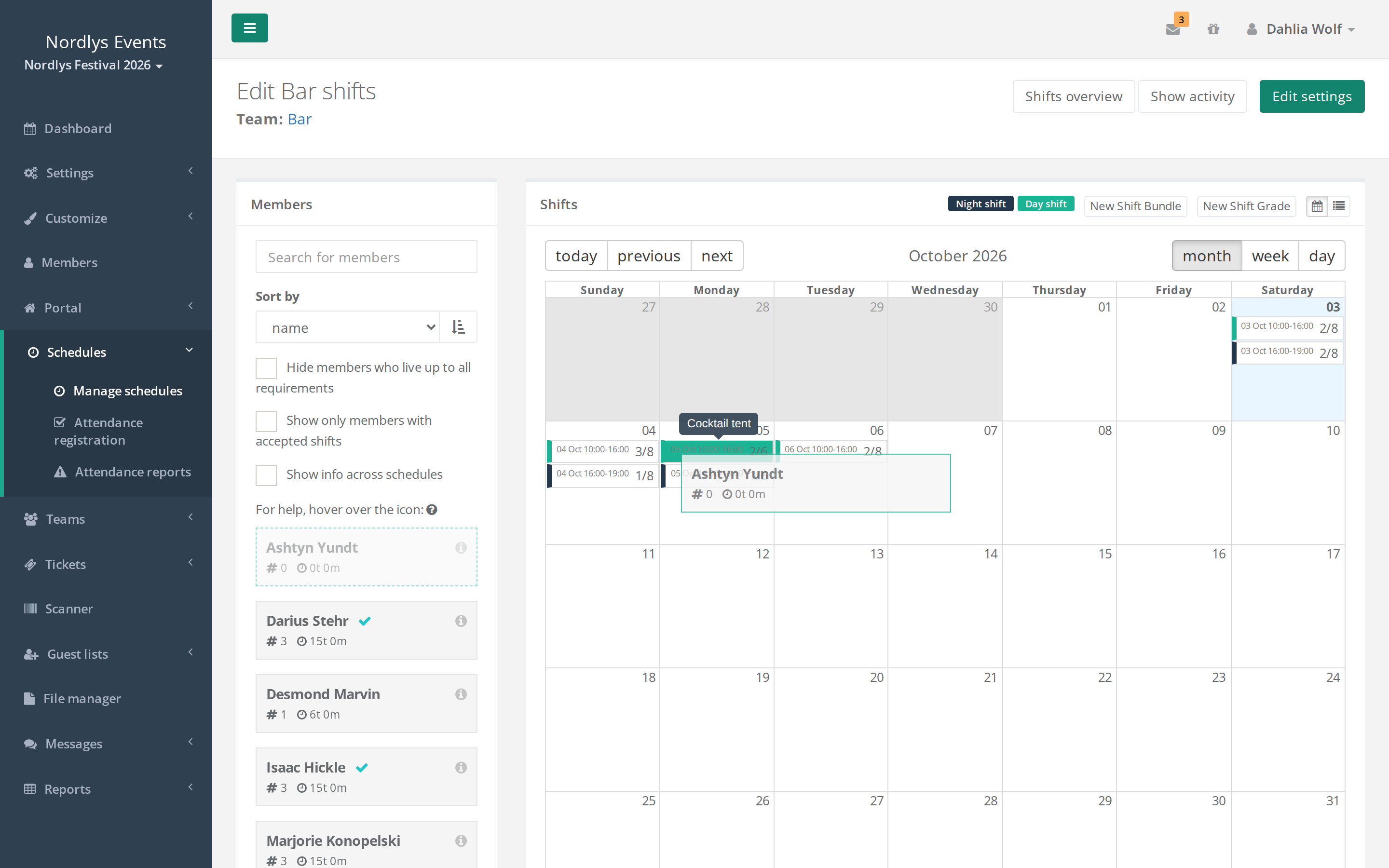
Ved hver person under Medlemmer står antallet af vagter og det samlede antal timer. Et flueben betyder Har accepteret alle nuværende vagter. En rød trekant betyder, at personen har vagter, der overlapper.
Får en person to vagter, der overlapper, kommer vinduet Overlappende vagter. Klik Forsæt for at beholde begge vagter eller Fortryd for at tage personen af den nye vagt igen.
Er vagten fuld, står der Fyldt, og du kan ikke trække flere personer på. Sæt Antal på vagt (max) op, hvis der skal være plads til flere.
Under Medlemmer står kun personer på holdet (eller holdene i området), som vagtplanen hører til. Som holdleder ser du kun personer på dine egne hold.
Faldgruber
- De frivillige ser ingen vagter: Vagtplanen er ikke udgivet endnu. Se Udgiv en vagtplan.
- Billetter kan ikke hentes: Så snart holdet har en vagtplan, også en der ikke er udgivet, skal holdets frivillige have vagter på en udgivet vagtplan og acceptere dem, før de kan hente deres billet. Holdledere uden vagter er undtaget. Se Billetter kan ikke hentes.
- Timetal forsvinder: Vælger du Vagtvalg, når du opretter vagtplanen, bliver Minimum timetal og Maksimalt timetal ikke gemt. Åbn vagtplanen bagefter, klik Rediger indstillinger, og udfyld dem dér.
- Vagtklassernes grænser fra sidste år: Kopierer du fra et andet event, kommer vagtklassernes Minimum antal vagter og Maksimalt antal vagter ikke med. Sæt dem igen på hver vagtklasse.
- Vagterne ligger på de forkerte dage: Du har valgt en Første vagtdato på ny vagtplan på en anden ugedag end sidste år. Slet vagtplanen, og opret den igen med den rigtige dato.
- En person mangler under Medlemmer: Personen er ikke på holdet. Sæt personen på holdet først.
- Slet Vagtplan sletter alt: Vagterne og hvem der er på dem forsvinder også. Det kan ikke fortrydes.
Fandt du ikke svaret? Skriv til support@crewstack.io.