
Portalen: det ser de frivillige
Hvad de frivillige ser på portalens forside og i menuen, og hvordan du tilføjer jeres egne links, fx til frivillighåndbogen.
Portalen er det, de frivillige ser, når de er logget ind: nyheder, deres hold, vagter, billet og FAQ. Her kan du se, hvad der står hvor, så du kan hjælpe en frivillig, der leder efter noget, og hvordan du lægger jeres egne links ind i portalen.
Frivillige og holdledere lander på portalens forside, når de logger ind. Administratorer lander på Dashboard og finder portalen under Portalen > Forside i menuen.
Forsiden
- Nyheder: den fastgjorte nyhed, eller den nyeste, står i fuld længde. Under den er der links til de næste nyheder. Se Nyheder i portalen.
- Genveje: en stor knap for hvert punkt i menuen under Portalen, også jeres egne links.
- Mobil App: er Crewstack-appen slået til for eventet, står der en QR-kode, som den frivillige scanner i appen for at koble sin konto til. På telefonen står der i stedet et link og knapper til App Store og Google Play. Se Crewstack-appen til de frivillige.
Mangler den frivillige at vælge eller acceptere vagter, står der en gul boks øverst på alle sider i portalen, fx "Du har vagter der afventer godkendelse!". Se Sådan vælger de frivillige selv vagter og Accept af vagter.
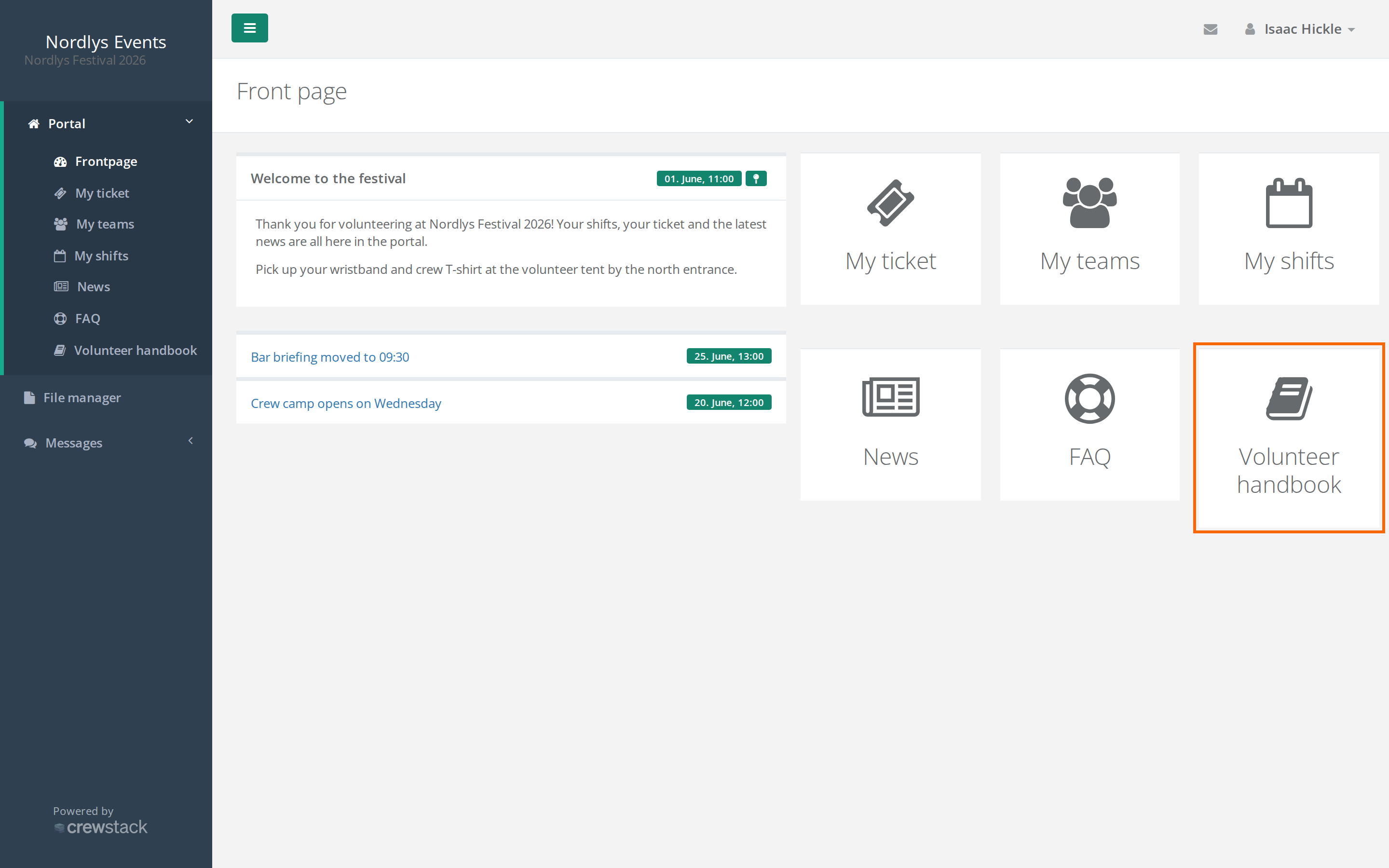
Menuen under Portalen
Menuen viser kun de punkter, der giver mening for eventet og den frivillige:
| Menupunkt | Vises |
|---|---|
| Forside | altid |
| Min billet | når eventet bruger billetter, og Skjul billetter fra brugeren, men tillad stadig check-in via scanner. ikke er slået til |
| Mine hold | når eventet bruger hold. Se Mine hold: det ser de frivillige om deres hold |
| Mine vagter | altid |
| Find/vælg vagter | når den frivillige kan vælge vagter eller angive, hvornår de kan arbejde, og ikke har accepteret sine vagter endnu. Se Sådan vælger de frivillige selv vagter |
| Vagtbytte | når Vagtbytte åbent er slået til. Se Vagtbytte |
| Nyheder | altid |
| FAQ | altid. Se FAQ til de frivillige |
Jeres egne links står nederst i menuen.
Tilføj jeres egne links
Har I en frivillighåndbog, et kort over pladsen eller en side på jeres egen hjemmeside, kan du lægge et link til den i portalen. Det kræver en Super Admin.
- Gå til Portalen > Forside.
- Klik Administrer Portal Links øverst.
- Klik Tilføj Link.
- Skriv en Titel. Har eventet flere sprog, er der en fane med et flag for hvert sprog. Skriv titlen på hvert sprog.
- Skriv adressen i URL Sti, fx
https://eksempel.dk/haandbog. Et link til en side i Crewstack kan starte med/, fx/portal/shifts. - Vælg et Ikon.
- Gentag fra trin 3 for flere links, og klik Gem.
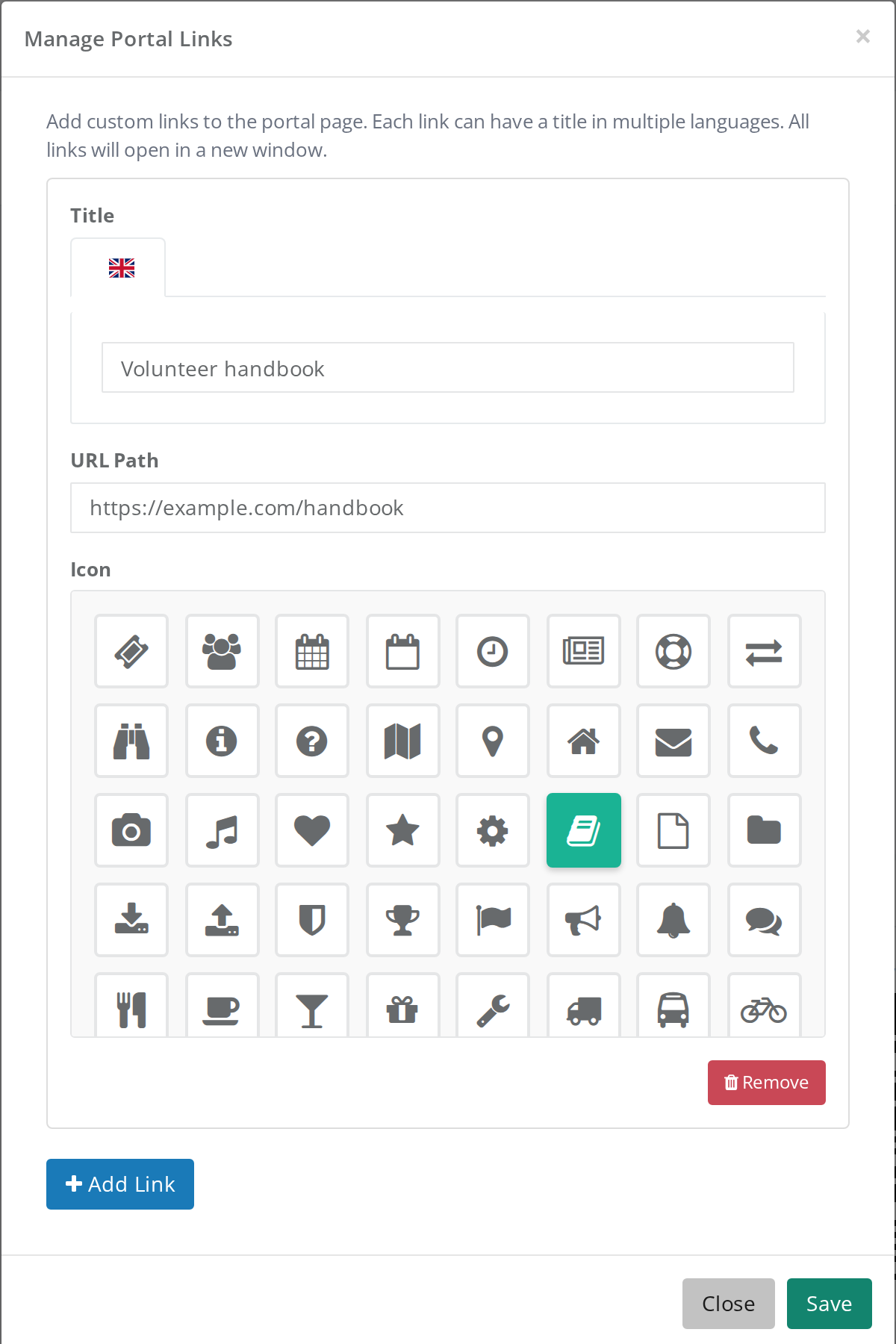
Linkene står i menuen under Portalen og som knapper på forsiden for alle, der kan se portalen. De åbner altid i et nyt vindue. Fjern under et link fjerner det, når du klikker Gem.
Du kommer også til Administrer Portal Links fra Opsætningsguide under trinnet Medlemsportal. Se Kom i gang med Opsætningsguiden.
Se portalen som en frivillig
Brug Log ind som på en frivillig, så ser du portalen præcis, som de gør, med deres hold, vagter og menu. Se Log ind som en anden person.
Faldgruber
- Linket har ingen tekst. Mangler titlen på et af eventets sprog, står linket uden tekst for dem, der bruger det sprog. Skriv titlen på alle sprog.
- Kan ikke gemme. Hvert link skal have en URL Sti og en titel på mindst ét sprog.
- Ikke i appen. Jeres egne links står kun i portalen i browseren, ikke i Crewstack-appen.
- Knappen mangler. Kun en Super Admin og arrangørens administratorer ser Administrer Portal Links.
Fandt du ikke svaret? Skriv til support@crewstack.io.