
Das Portal: Was die Crew sieht
Was die Crew auf der Startseite des Portals und im Menü sieht, und wie du eigene Links hinzufügst, zum Beispiel zum Crew-Handbuch.
Das Portal ist das, was die Crew-Mitglieder sehen, wenn sie angemeldet sind: Neuigkeiten, ihre Teams, Schichten, Ticket und FAQ. Hier siehst du, was wo steht, damit du einem Crew-Mitglied helfen kannst, das etwas sucht, und wie du eigene Links ins Portal stellst.
Crew-Mitglieder und Teamleiter landen nach der Anmeldung auf der Startseite des Portals. Administratoren landen auf der Übersicht und finden das Portal im Menü unter Portal > Startseite.
Die Startseite
- Neuigkeiten: Die angeheftete Neuigkeit, oder die neueste, steht in voller Länge da. Darunter gibt es Links zu den nächsten Neuigkeiten. Siehe Neuigkeiten im Portal.
- Verknüpfungen: ein großer Knopf für jeden Menüpunkt unter Portal, auch für eure eigenen Links.
- Mobil App: Ist die Crewstack-App für die Veranstaltung eingeschaltet, steht dort ein QR-Code, den das Crew-Mitglied in der App scannt, um sein Konto zu verknüpfen. Auf dem Handy stehen stattdessen ein Link und Knöpfe für den App Store und Google Play. Siehe Die Crewstack-App für eure Crew.
Muss das Crew-Mitglied noch Schichten wählen oder akzeptieren, steht oben auf jeder Seite im Portal ein gelber Kasten, zum Beispiel "You have shifts awaiting your approval.". Siehe So wählt eure Crew ihre Schichten selbst und Schichten akzeptieren.
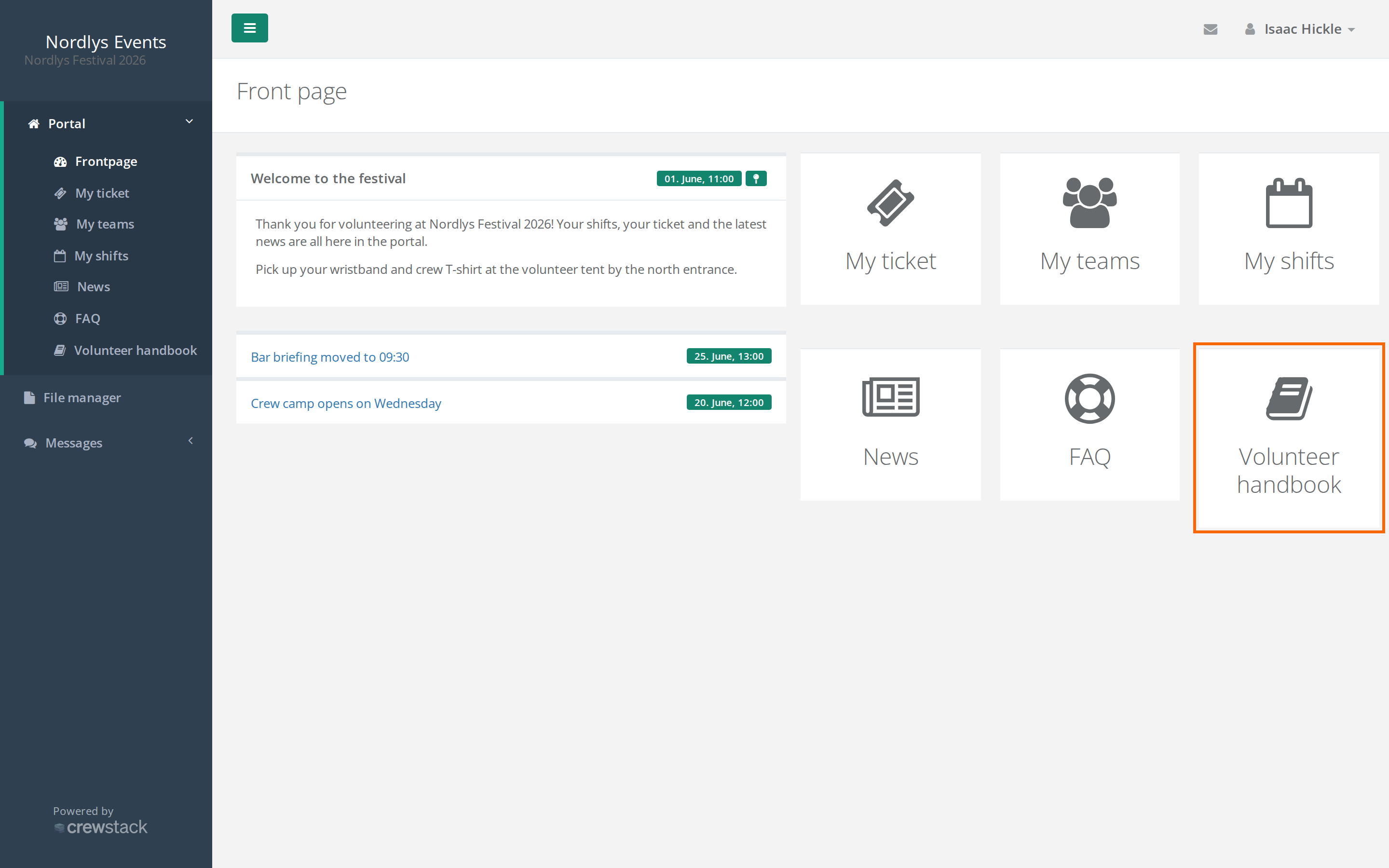
Das Menü unter Portal
Das Menü zeigt nur die Punkte, die für die Veranstaltung und das Crew-Mitglied sinnvoll sind:
| Menüpunkt | Wird gezeigt |
|---|---|
| Startseite | immer |
| Mein Ticket | wenn die Veranstaltung Tickets nutzt und Tickets vor den Nutzern verbergen, aber Check-in über den Scanner weiterhin zulassen. nicht eingeschaltet ist |
| Meine Teams | wenn die Veranstaltung Teams nutzt. Siehe Meine Teams: Was Crew-Mitglieder über ihre Teams sehen |
| Meine Schichten | immer |
| Find shifts | wenn das Crew-Mitglied Schichten wählen oder angeben kann, wann es arbeiten kann, und seine Schichten noch nicht akzeptiert hat. Siehe So wählt eure Crew ihre Schichten selbst |
| Schichttausch | wenn Schichttausch offen eingeschaltet ist. Siehe Schichttausch |
| Neuigkeiten | immer |
| FAQ | immer. Siehe FAQ für die Crew |
Eure eigenen Links stehen unten im Menü.
Eigene Links hinzufügen
Habt ihr ein Crew-Handbuch, einen Lageplan oder eine Seite auf eurer eigenen Website, kannst du einen Link dazu ins Portal stellen. Dafür braucht es einen Super-Admin.
- Geh zu Portal > Startseite.
- Klick oben auf Portal-Links verwalten.
- Klick auf Link hinzufügen.
- Schreib einen Titel. Hat die Veranstaltung mehrere Sprachen, gibt es für jede Sprache einen Reiter mit einer Flagge. Schreib den Titel in jeder Sprache.
- Schreib die Adresse in URL-Pfad, zum Beispiel
https://example.com/handbuch. Ein Link zu einer Seite in Crewstack kann mit/beginnen, zum Beispiel/portal/shifts. - Wähl ein Symbol.
- Wiederhole ab Schritt 3 für weitere Links, und klick auf Speichern.
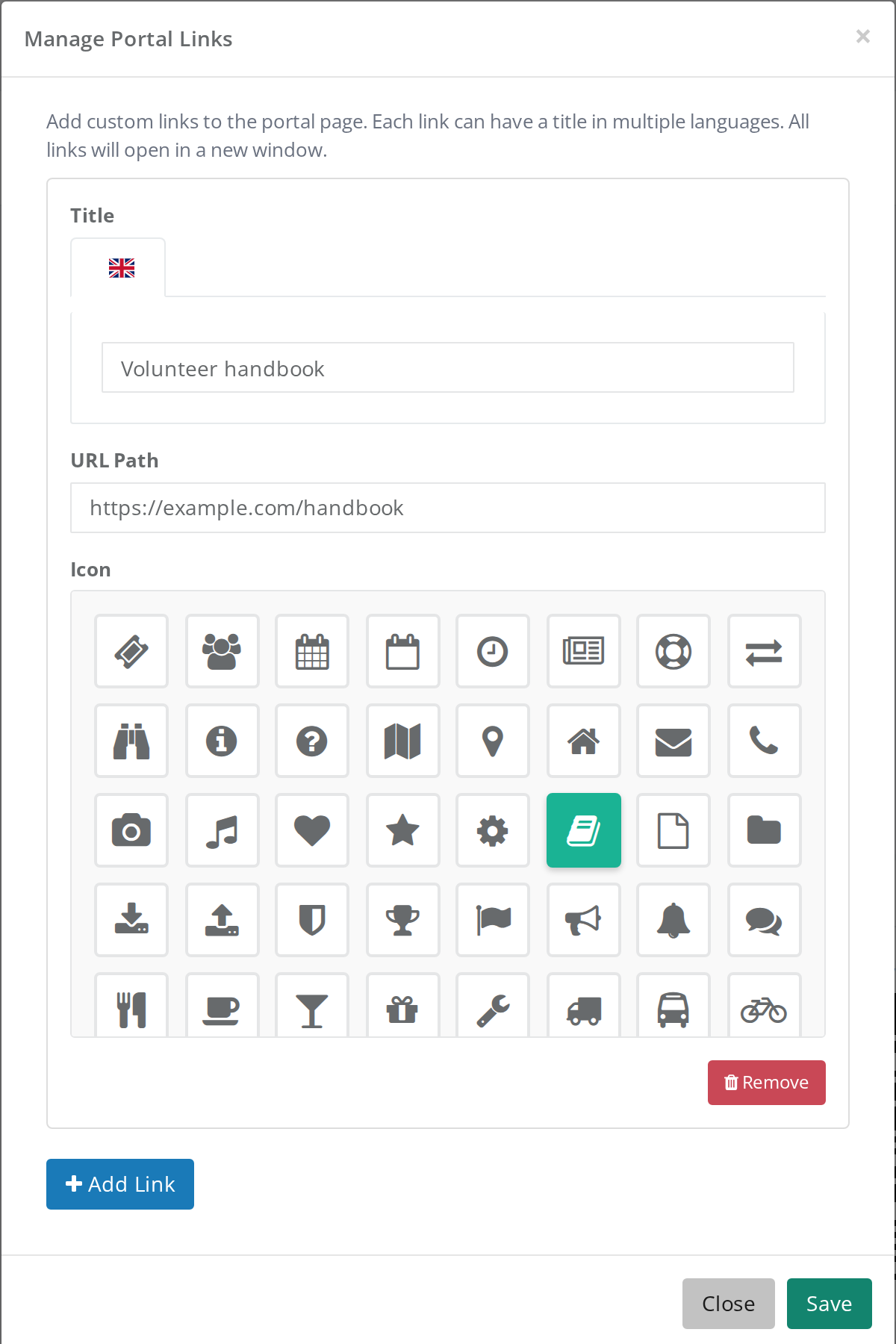
Die Links stehen im Menü unter Portal und als Knöpfe auf der Startseite, für alle, die das Portal sehen können. Sie öffnen sich immer in einem neuen Fenster. Entfernen unter einem Link entfernt ihn, wenn du auf Speichern klickst.
Zu Portal-Links verwalten kommst du auch über den Einrichtungsleitfaden im Schritt Mitgliederportal. Siehe Erste Schritte mit dem Einrichtungsleitfaden.
Das Portal als Crew-Mitglied sehen
Nutze Anmelden als bei einem Crew-Mitglied, dann siehst du das Portal genau wie es, mit seinen Teams, Schichten und seinem Menü. Siehe Als andere Person anmelden.
Stolperfallen
- Der Link hat keinen Text. Fehlt der Titel in einer der Sprachen der Veranstaltung, hat der Link für alle, die diese Sprache nutzen, keinen Text. Schreib den Titel in allen Sprachen.
- Speichern geht nicht. Jeder Link braucht einen URL-Pfad und einen Titel in mindestens einer Sprache.
- Nicht in der App. Eure eigenen Links stehen nur im Portal im Browser, nicht in der Crewstack-App.
- Der Knopf fehlt. Nur ein Super-Admin und die Administratoren des Veranstalters sehen Portal-Links verwalten.
Antwort nicht gefunden? Schreib an support@crewstack.io.