
Erweiterte Suche, Bookmarks und Spalten
Wie du die Filter unter Mitglieder nutzt, eine Suche als Bookmark speicherst, Spalten wählst und die häufigen Fragen beantwortest, zum Beispiel wer in einem Team eingecheckt ist und wer seine Schichten nicht akzeptiert hat.
Die Suche unter Mitglieder ist mehr als ein Suchfeld. Mit den Filtern unter Erweiterte Suche findest du genau die Personen, die du brauchst, zum Beispiel alle in einem Team, die eingecheckt sind, oder alle, die ihre Schichten nicht akzeptiert haben. Speicher die Suche als Bookmark, wähl die Spalten, die du sehen willst, und schick eine Nachricht oder lade eine Excel-Datei mit dem Ergebnis herunter.
So suchst du
- Geh zu Mitglieder.
- Klick auf Erweiterte Suche, um die Filter zu sehen.
- Setz die Filter, die du nutzen willst, und gib bei Bedarf oben im Suchfeld einen Namen, eine E-Mail oder eine Telefonnummer ein.
- Klick auf Suchen.
Alle Filter gelten gleichzeitig. Setzt du Team auf Bar und Eingecheckt auf Ja, bekommst du nur Personen, die sowohl im Team Bar als auch eingecheckt sind. Wählst du im selben Filter mehrere Werte, zum Beispiel zwei Teams, bekommst du Personen, auf die mindestens einer davon passt.
Ein Filter mit Ja, Nein und Alle filtert nicht, solange er auf Alle steht. Zurücksetzen setzt alle Filter auf den Anfang zurück.
Vier der Filter stehen von Anfang an nicht auf Alle, damit die Suche nur Personen zeigt, die die Anmeldung ganz abgeschlossen haben. Siehe Eine Person wird in der Suche nicht gefunden.
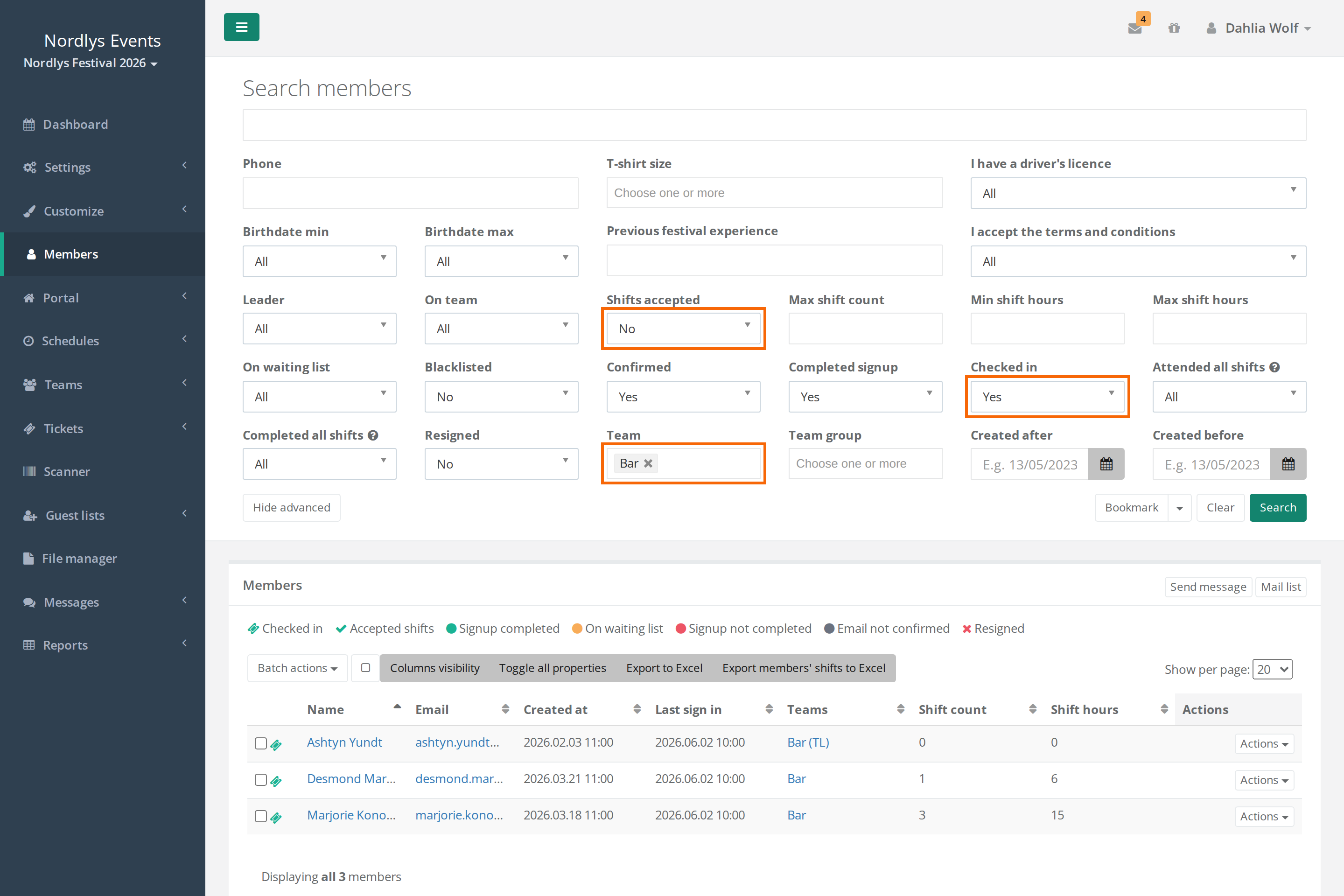
Die Filter
Welche Filter du siehst, hängt davon ab, was euer Event nutzt, und von deiner Rolle.
Filter, die Admins, Teamleiter und Gruppenleiter alle haben:
- Mitgliedstyp: ein oder mehrere Mitgliedstypen.
- Admin-Typ: Super-Admin, Admin, Gästeliste-Admin oder Kein Admin.
- Leiter: Teamleiter oder Gruppenleitung.
- Im Team: ob die Person in mindestens einem Team ist.
- Schichten akzeptiert: ob die Person alle ihre Schichten akzeptiert hat. Siehe Schichten akzeptieren.
- Max. Anzahl Schichten, Min. Schichtstunden und Max. Schichtstunden: wie viele Schichten und Schichtstunden die Person hat.
- Auf der Warteliste. Siehe So funktioniert die Warteliste.
- Vollständig bezahlt, wenn ihr Mitgliedsbeiträge nutzt.
- Mitgliedstyp-Tags und Team-Tags, wenn ihr Tags nutzt.
Filter, die nur Admins haben:
- Bestätigt, Anmeldung abgeschlossen, Abgemeldet und Auf der schwarzen Liste. Als Teamleiter oder Gruppenleiter zeigt deine Suche immer nur Personen, die die Anmeldung abgeschlossen haben und die weder abgemeldet noch auf der schwarzen Liste noch passiv sind.
- Ist passiv, wenn ihr passive Benutzer nutzt.
- Eingecheckt: ob das Ticket der Person eingecheckt ist.
- An allen Schichten teilgenommen und Alle Schichten abgeschlossen: ob die Person bei allen ihren Schichten als anwesend oder abgeschlossen eingetragen ist.
- Team und Teamgruppe: ein oder mehrere Teams oder Teamgruppen. Wählst du eine Teamgruppe, kommen alle Teams der Gruppe mit, auch in ihren Untergruppen.
- NFC-Chip: die Nummer des Chips der Person, wenn ihr EventPos nutzt. Siehe NFC-Chips mit EventPos.
- Erstellt nach und Erstellt vor: wann die Person im Event angelegt wurde.
Datenfelder: Jedes Datenfeld, das du sehen darfst, hat oben in der Erweiterte Suche ein eigenes Suchfeld. Name und die CPR-Nummer haben kein Suchfeld. Textfelder suchen nach einem Teil des Textes. Auswahlfelder zeigen ihre Antwortmöglichkeiten, Ankreuzfelder haben Ja, Nein und (blank), wobei (blank) die findet, die nicht geantwortet haben. Zahlen- und Datumsfelder haben ein Von- und ein Bis-Feld, und Geburtstag sucht nach dem Alter von und bis. Siehe Datenfelder und wer sie sehen kann.
Eine Suche als Bookmark speichern
Suchst du oft auf dieselbe Weise, speicher die Suche:
- Setz die Filter und klick auf Suchen.
- Klick auf Lesezeichen.
- Gib in Name des Lesezeichens einen Namen ein und klick auf Lesezeichen erstellen.
Das Bookmark speichert das Suchfeld, alle Filter, die Sortierung und die Anzahl pro Seite. Du findest es im Pfeil neben Lesezeichen. Klick auf den Namen, um die Suche noch einmal auszuführen. Klick auf das Kreuz neben dem Namen, um es zu löschen.
Bookmarks gehören dir. Andere sehen sie nicht, und sie gelten nur in diesem Event. Zwei Bookmarks können nicht denselben Namen haben.
Spalten wählen und sortieren
- Sichtbarkeit über der Tabelle zeigt eine Liste der Spalten. Klick auf eine Spalte, um sie ein- oder auszublenden.
- Alle Datenfelder ein-/ausblenden blendet alle Datenfeld-Spalten auf einmal ein oder aus. Die Datenfelder sind anfangs ausgeblendet, und die Spalte Check-in-Zeitpunkt auch.
- Klick auf die Überschrift einer Spalte, um danach zu sortieren. Klick noch einmal, um die Reihenfolge umzukehren. Sortiert wird das ganze Ergebnis, nicht nur die Seite, die du siehst.
- Zeige pro Seite wählt 20, 50 oder 100 Personen pro Seite.
Deine Spalten und die Anzahl pro Seite werden in deinem Browser gemerkt, nicht in deinem Konto. An einem anderen Computer, oder wenn du die Browserdaten löschst, stehen sie wieder auf Standard. Ein Bookmark speichert die Spalten nicht.
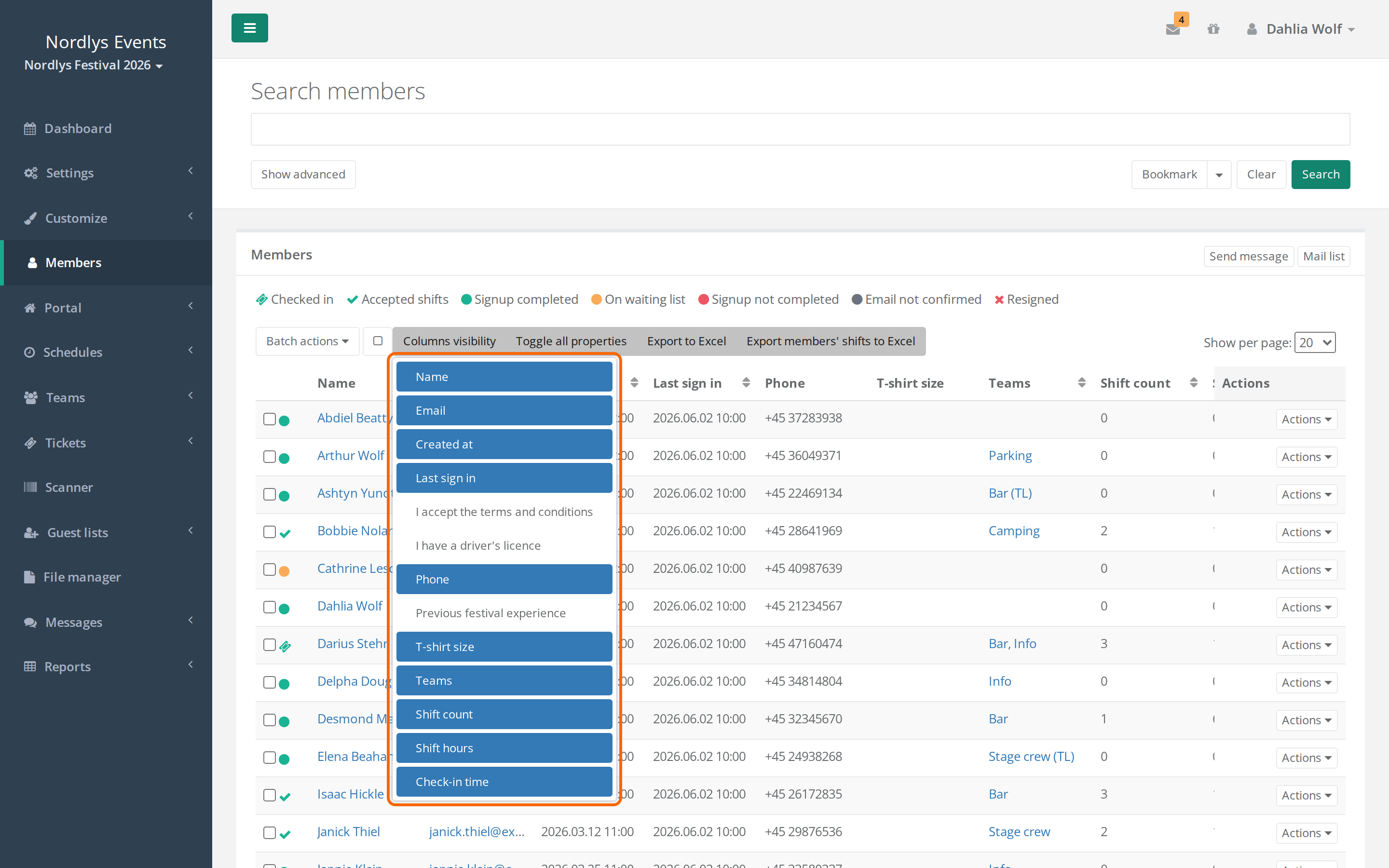
Etwas mit dem Ergebnis machen
- Nach Excel exportieren gibt dir alle Personen aus der Suche mit den eingeblendeten Spalten. Siehe Personen nach Excel exportieren.
- Nachricht senden oben in der Tabelle schickt eine Nachricht an alle aus der Suche. Die Schaltfläche haben nur Admins. Siehe Nachrichten.
- E-Mail-Liste zeigt die E-Mail-Adressen aller aus der Suche in zwei Feldern, eines zum Einfügen in Gmail und Mac Mail und eines für Outlook. Passive Personen sind nicht dabei.
- Setz bei einigen Personen ein Häkchen und nutz Bündel-Aktionen über der Tabelle, um etwas mit ihnen zu machen, zum Beispiel Zum Team hinzufügen, Mitgliedstyp ändern, Bestätigungs-E-Mail erneut senden oder Mitglied abmelden. Die Schaltfläche mit dem Quadrat daneben wählt alle auf der Seite aus oder hebt die Auswahl auf.
Suchrezepte
Die Suche ist der schnellste Bericht in Crewstack. Hier sind die Antworten auf die Fragen, die wir am häufigsten bekommen. Die Rezepte mit Eingecheckt, Team und Abgemeldet setzen voraus, dass du Admin bist.
Wer ist in einem Team eingecheckt? Setz Team auf das Team und Eingecheckt auf Ja. Blende die Spalte Check-in-Zeitpunkt ein, um zu sehen, wann. Setz Eingecheckt auf Nein, um zu sehen, wer fehlt. Die Zahlen pro Tag und pro Stunde siehst du in der Übersicht, und wer am Einlass die Leute eingecheckt hat, steht unter Berichte. Siehe Übersicht und Widgets und Check-in-Berichte.
Wer hat seine Schichten nicht akzeptiert? Setz Schichten akzeptiert auf Nein und Min. Schichtstunden auf 1. Ohne den Stundenfilter bekommst du auch alle, die gar keine Schichten haben. Wähl alle aus und nutz Nachricht senden, um sie daran zu erinnern. Siehe Schichten akzeptieren.
Wer hat keine Schichten? Setz Max. Anzahl Schichten auf 0. Sind sie in einem Team, kannst du Team auf das Team setzen und die finden, denen dort Schichten fehlen.
Wer hat zu wenige oder zu viele Stunden? Nutz Min. Schichtstunden und Max. Schichtstunden. Willst du die sehen, die unter 8 Stunden haben, setz Max. Schichtstunden auf 7.
Wer ist in keinem Team? Setz Im Team auf Nein. Wähl sie aus und nutz Bündel-Aktionen > Zum Team hinzufügen. Setz Auf der Warteliste auf Ja, um die Warteliste zu sehen. Siehe So funktioniert die Warteliste.
Wer hat die Anmeldung nicht abgeschlossen? Setz Anmeldung abgeschlossen auf Nein und Bestätigt auf Alle. Die, die ihre E-Mail nicht bestätigt haben, findest du mit Bestätigt auf Nein. Wähl sie aus und nutz Bündel-Aktionen > Bestätigungs-E-Mail erneut senden. Siehe Signup status: Wer kann sich anmelden? Denen, die ihre E-Mail bestätigt haben, kann Crewstack eine Erinnerung schicken, die Anmeldung abzuschließen. Siehe Automatische E-Mails und SMS-Erinnerungen.
Wer hat ein bestimmtes Produkt? Es gibt keinen Filter für Produkte. Bekommen die Personen das Produkt über ihren Mitgliedstyp, such nach Mitgliedstyp. Bekommen sie es über ein Team, such nach Team. Wie viele von jedem Produkt ausgegeben wurden, zeigt das Widget Produktausgabe-Übersicht in der Übersicht. Siehe Übersicht und Widgets. Brauchst du eine Liste der Personen mit einem bestimmten Produkt, frag die KI-Mitgliederanalyse, wenn sie für euer Event eingeschaltet ist. Siehe KI-gestützte Datenanalyse und Export.
Wer sind die Teamleiter? Setz Leiter auf Teamleiter. Nutz E-Mail-Liste, um ihnen allen aus deinem eigenen Mailprogramm zu schreiben.
Wer hat sich seit dem letzten Mal angemeldet? Setz Erstellt nach auf das Datum. Setz Team auf ein Team, um die Neuen im Team zu sehen.
Wer ist unter 18? Habt ihr das Feld Geburtstag, setz das Bis-Feld daneben auf 17. Das Alter wird zum heutigen Tag berechnet.
Wer ist abgemeldet? Setz Abgemeldet auf Ja. Siehe Abgemeldete Benutzer – finden und wiederherstellen.
Stolperfallen
- Die Suche zeigt nicht von Anfang an alle. Bestätigt und Anmeldung abgeschlossen stehen auf Ja, und Abgemeldet und Auf der schwarzen Liste stehen auf Nein, also sind Personen, die mit der Anmeldung nicht fertig sind, nicht dabei. Setz sie auf Alle, wenn du alle sehen willst. Siehe Eine Person wird in der Suche nicht gefunden.
- Schichten akzeptiert = Nein nimmt auch die ohne Schichten mit. Kombinier es mit Min. Schichtstunden oder Im Team, wenn du nur die sehen willst, die Schichten zu akzeptieren haben.
- Anzahl Schichten und Schichtstunden zählen alle Schichten, auch Schichten in Schichtplänen, die noch nicht veröffentlicht sind.
- Bookmarks merken sich die Spalten nicht. Spalten und Anzahl pro Seite sind im Browser gespeichert. Öffnest du ein Bookmark an einem anderen Computer, musst du die Spalten neu wählen.
- Die Tabelle ist breiter als der Bildschirm. Blendest du viele Datenfelder ein, kannst du die Tabelle seitlich scrollen. Blende die Datenfelder aus, die du nicht nutzt, damit Aktionen neben jeder Person leicht erreichbar bleibt.
- Eine Änderung, die du gerade gemacht hast, ist noch nicht da. Die Suche liest aus einer Kopie der Personendaten, die kurz nach einer Änderung im Hintergrund aktualisiert wird. Warte einen Moment und such noch einmal.
- Eine Zahl, die die Suche dir nicht geben kann. Die Suche zeigt Personen, keine Zählungen. Zahlen pro Tag, pro Team oder pro Stunde findest du in der Übersicht, und die Anzahl im Dienst in einem Zeitraum im Schichtbericht. Siehe Übersicht und Widgets und Überblick und Export von Schichtplänen.
Antwort nicht gefunden? Schreib an support@crewstack.io.