
Neues Jahr, neue Saison
Ein neues Jahr ist ein neues Event, das Crewstack für euch kopiert. Was mitkommt, was ihr danach selbst tut und wie ihr frühere Jahre findet.
Jedes Jahr oder jede Saison ist ein neues Event in Crewstack. Ihr richtet es nicht von vorn ein: Wenn ihr darum bittet, kopiert Crewstack eure Einrichtung vom letzten Jahr in das neue Event. Das Event vom letzten Jahr bleibt bestehen, solange ihr Kunde bei Crewstack seid, sodass ihr jederzeit nachsehen könnt, wer dabei war und was sie gemacht haben.
Wie die Jahre zusammenhängen
- Jedes Jahr ist ein eigenes Event unter eurem Veranstalter, mit eigenem Namen und eigener Adresse. Personen, Teams, Schichten und Nachrichten gehören zu dem Jahr, in dem sie angelegt wurden.
- Eure Crew hat bei euch ein Login, das für alle eure Events gilt. Aber sie meldet sich für jedes Jahr einzeln an. Wer letztes Jahr dabei war, ist dieses Jahr erst dabei, wenn er sich für das neue Event angemeldet hat.
- Rollen und Teamleitungen gehören ebenfalls zum einzelnen Event. Siehe Administratoren und Rollen.
So bestellt ihr das neue Jahr
- Schreibt an support@crewstack.io, wenn ihr so weit seid. Schreibt, welches Event wir kopieren sollen, wie das neue Event heißen soll, zum Beispiel Nordlys Festival 2027, und wer im neuen Event von Anfang an Super-Admin sein soll. Das müssen Personen sein, die bereits in einem eurer Events Super-Admin sind.
- Schreibt auch, wenn ihr etwas nicht mitkopiert haben wollt, zum Beispiel die alten Teams. Wir kopieren immer eine ganze Kategorie: alle Teams oder keine Teams.
- Wir kopieren das Event und geben Bescheid, wenn es fertig ist. Das neue Event startet geschlossen, sodass sich niemand anmelden kann, bevor ihr es fertig gemacht habt.
Das wird kopiert
- Übersicht mit Widgets.
- Mitgliedstypen und Datenfelder für Helfer, einschließlich der Abhängigkeiten zwischen den Feldern und welche Felder jeder Mitgliedstyp nutzt.
- Formulare.
- Teamgruppen und Teams, einschließlich wie viele von jedem Mitgliedstyp im Team sein dürfen und welche Produkte das Team vergibt.
- Designvorlagen, einschließlich der Startseite.
- Erscheinungsbild unter Anpassen: die Einstellungen für Seiten und E-Mails, das Hintergrundbild und die Schriften. Das neue Event sieht aus wie das alte. Siehe Aussehen von Seiten und E-Mails.
- Mailvorlagen.
- FAQ unter Portal.
- Produkte und ihre globalen Obergrenzen.
- Gästelisten-Gruppen.
- Allgemeine Einstellungen, zum Beispiel Sprachen, Zeitzone und Farbe. Einige Einstellungen werden zurückgesetzt: Beginnt um und Endet um sind leer, Anmeldestatus steht auf Geschlossen, der Schichttausch ist aus, und Tickets sind öffentlich und können über das Portal heruntergeladen werden ist aus.
Um die Logos müsst ihr euch nicht kümmern. Sie gehören zu euch als Veranstalter und sind in allen euren Events dieselben. Siehe Logos und Farben.
Das wird nicht kopiert
- Personen. Keine Crew-Mitglieder, Teamleiter, Rollen oder Antworten aus der Anmeldung kommen mit. Alle melden sich mit ihrem alten Login erneut für das neue Jahr an. Siehe den Abschnitt zur Anmeldung weiter unten.
- Schichtpläne und Schichten. Die kopiert ihr selbst, wenn ihr die Schichtpläne im neuen Event anlegt. Siehe Schichtplan erstellen und Schichten anlegen.
- Gästelisten. Die Gruppen kommen mit, aber nicht die Listen selbst und die Gäste.
- Ticketvorlagen. Sie können nicht mitkopiert werden, ladet sie also im neuen Event erneut hoch.
- Dateien im Dateimanager. Die Ordner für Teams und Teamgruppen werden leer angelegt.
- Neuigkeiten im Portal und gesendete Nachrichten.
- Tags an Teams und Mitgliedstypen.
- Genehmigte Dokumente, zum Beispiel Führungszeugnisse. Sie müssen jedes Jahr neu hochgeladen und genehmigt werden. Siehe Dokumente zur Genehmigung.
Der Einrichtungsleitfaden beginnt im neuen Event von vorn. Siehe Erste Schritte mit dem Einrichtungsleitfaden.
Prüfe das, wenn das neue Jahr fertig ist
Du brauchst im neuen Event die Rolle Super Admin, damit die Menüs Einstellungen und Anpassen angezeigt werden.
- Daten: Setz Beginnt um und Endet um unter Einstellungen > Allgemeine Einstellungen. Das Mindestalter und Aus vorheriger Veranstaltung importieren... richten sich nach dem Startdatum.
- Texte: Korrigiert Jahreszahlen, Daten und Orte in Designvorlagen, Mailvorlagen und FAQ. Sie sind Wort für Wort vom letzten Jahr kopiert.
- Mitgliedstypen und Datenfelder: Geht sie durch und löscht, was ihr nicht mehr braucht. Benennt die Datenfelder nicht um, die vom letzten Jahr vorausgefüllt werden sollen (siehe unten).
- Teams und Teamgruppen: Prüft die Plätze. Die Teamleiter setzt ihr erneut, sobald sie sich angemeldet haben, oder ihr ladet sie als Teamleiter ein. Siehe Crew-Mitglieder zu einem Team einladen.
- Schichtpläne: Legt sie an und kopiert die Schichten vom letzten Jahr mit Schichtplanvorlage. Siehe Schichtplan erstellen und Schichten anlegen.
- Tickets: Ladet die Ticketvorlagen hoch und schaltet Tickets sind öffentlich und können über das Portal heruntergeladen werden ein, wenn sie fertig sind. Siehe Ticketvorlagen.
- Administratoren: Gebt euren anderen Administratoren erneut die Rolle Admin oder Super Admin, sobald sie sich für das neue Event angemeldet haben. Ein Veranstalter-Administrator kann ihnen auch ohne Anmeldung Zugang geben. Siehe Benutzer und Veranstalter-Administratoren.
- Anmeldung öffnen: Setzt Anmeldestatus auf etwas anderes als Geschlossen. Wollt ihr der Crew vom letzten Jahr den Vortritt geben, wählt eine der Optionen für ehemalige Mitglieder. Siehe Signup status: Wer kann sich anmelden?.
Eure Adresse und der Anmeldelink
Das neue Event bekommt eine eigene Adresse bei Crewstack. Die Adresse vom letzten Jahr zeigt weiterhin auf das Event vom letzten Jahr. Das gilt auch für Links auf eurer Website, in E-Mails und in sozialen Medien, bis ihr sie korrigiert. Veranstalter-Administratoren finden alle eure Events, indem sie oben im Menü auf den Namen des Events klicken und Gehe zum Veranstalter wählen.
Habt ihr eine eigene Domain, zum Beispiel crew.euerfestival.de, gehört sie jeweils zu einem Event. Crewstack zieht sie für euch auf das neue Jahr um: Schreibt an support@crewstack.io, auf welches Event die Domain zeigen soll und ab wann. Bis dahin schickt die Domain die Leute zum Event vom letzten Jahr. Siehe Eigene Domain für ein Event.
So findet ihr frühere Jahre
- Klick oben im Menü unter dem Logo auf den Namen des Events.
- Wähl das Event in der Liste.
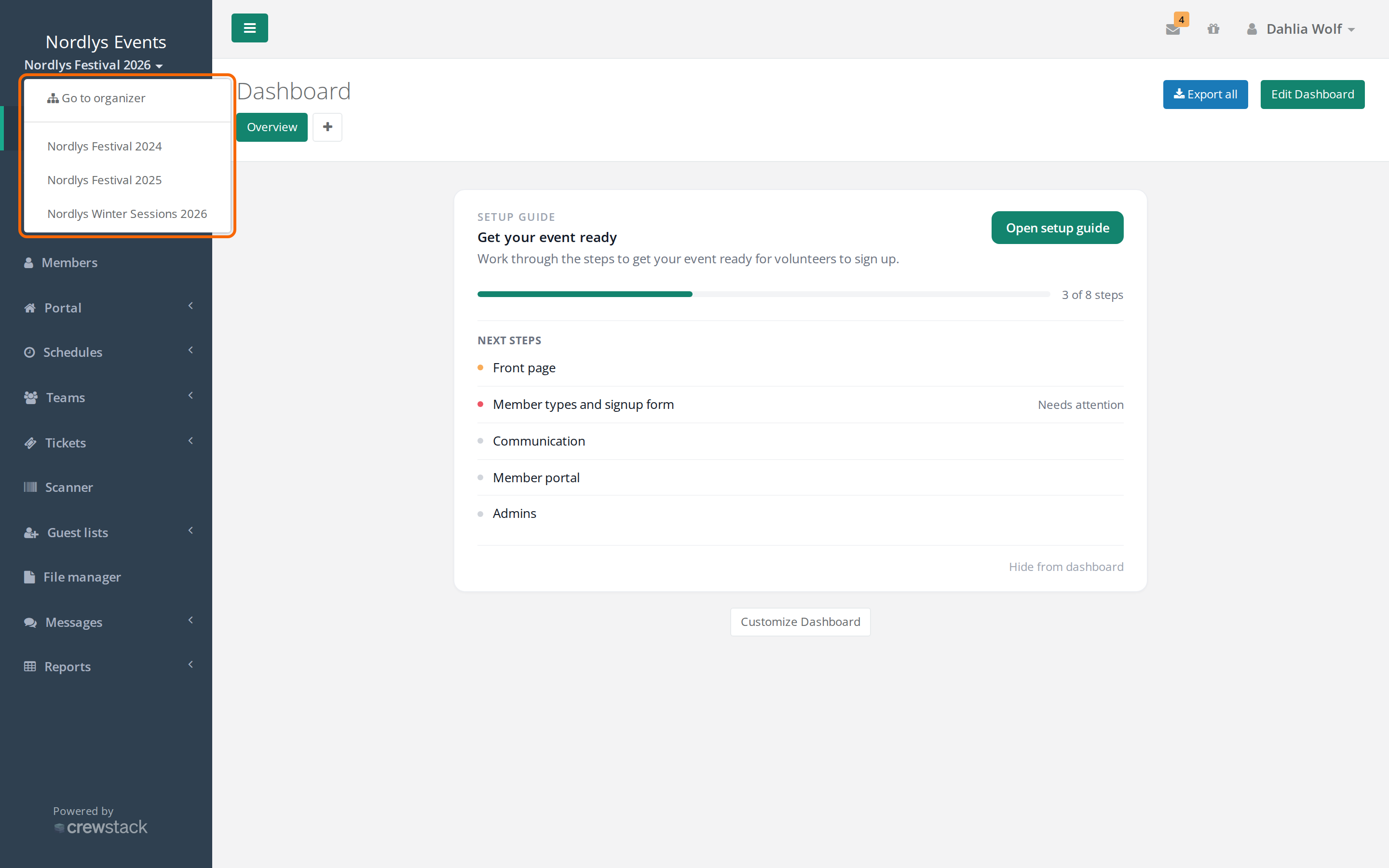
Die Liste zeigt die eurer Events, in denen du selbst ein Profil hast, und sie ist nur da, wenn du in dem Event, in dem du gerade bist, Admin, Teamleiter oder Leiter einer Teamgruppe bist. Veranstalter-Administratoren sehen alle eure Events. Warst du letztes Jahr nicht dabei, steht es nicht in der Liste. Ein Veranstalter-Administrator kann dir Zugang geben. Siehe Benutzer und Veranstalter-Administratoren.
Im Event vom letzten Jahr hast du die Rolle, die du dort hattest. Warst du Crew-Mitglied, landest du im Portal. Alles ist so, wie es war: Personen, Teams, Schichtpläne und Nachrichten. Die Adresse vom letzten Jahr funktioniert weiterhin, und Crew-Mitglieder können sich dort weiterhin einloggen und zum Beispiel ihre alten Schichten sehen.
So meldet sich die Crew für das neue Jahr an
Alle melden sich erneut an, auch Teamleiter und Administratoren. Schickt ihnen den Anmeldelink des neuen Events oder einen Einladungslink zum Team.
- Das Crew-Mitglied öffnet den Anmeldelink und gibt seine E-Mail ein.
- Hat die E-Mail bei euch schon ein Login, wird das Crew-Mitglied nach seinem Passwort gefragt: "Verwende dein Passwort von deiner letzten Anmeldung bei …". Passwort vergessen funktioniert wie gewohnt.
- Die Antworten aus der letzten Anmeldung sind vorausgefüllt, sodass das Crew-Mitglied nur prüfen und korrigieren muss. Eure eigenen Datenfelder werden nur ausgefüllt, wenn das Feld genau denselben Namen hat wie beim letzten Mal.
- Das Crew-Mitglied wählt ein Team und bestätigt die Anmeldung wie gewohnt.
Genehmigte Dokumente werden nie vorausgefüllt. Siehe Dokumente zur Genehmigung.
Stolperfallen
- Die Anmeldung ist von Anfang an geschlossen. Ein kopiertes Event startet als Geschlossen. Öffnet sie unter Allgemeine Einstellungen, wenn ihr so weit seid.
- Das Event vom letzten Jahr schließt nicht von selbst. Setzt im alten Event Anmeldestatus auf Geschlossen, damit sich niemand aus Versehen dort anmeldet, solange alte Links noch im Umlauf sind.
- Umbenannte Datenfelder werden nicht vorausgefüllt. Behaltet bei den Feldern, die eure Crew wiedererkennen soll, die Namen vom letzten Jahr.
- Wer sich letztes Jahr abgemeldet hat, sollte nicht im alten Event wiederhergestellt werden. Die Person meldet sich einfach für das neue Jahr an. Siehe Abgemeldete Benutzer – finden und wiederherstellen.
- Eine Person ist dieses Jahr nicht zu finden? Die Person ist vielleicht nur für das Event vom letzten Jahr angemeldet. Siehe Eine Person wird in der Suche nicht gefunden.
- Der Teamleiter kann nicht zum letzten Jahr wechseln. Die Liste zeigt nur Events, in denen die Person selbst ein Profil hat. War sie nicht dabei oder mit einer anderen E-Mail, kann ein Veranstalter-Administrator ihr Zugang geben.
Antwort nicht gefunden? Schreib an support@crewstack.io.